

DKIMとは何のことでしょうか?これは、メール送信者が正しいかどうか確認する方法なのです。
事前にDNSに電子署名の公開鍵を公開しておくことで受信側はDNSに問い合わせて、照合し判断します。
ドメインのDKIM設定についてみてみましょう。
- ドメインを設定する際にDKIMの設定にチェックをつける。
- ドメインの編集画面からDKIMの有効化を行う。
- DNSレコードの設定
- 有効化するとDNSに設定するTXTレコード情報が表示。
- ダウンロードはCSVでも可能。
- 送信確認
- テストメールを送る。
この機能が弱いと迷惑メールになってしまったり、送信者が正しいかどうかわかりにくくなるのです。
1.迷惑メールになってしまう原因、DKIMで解決できる?
Domainkeys Identified Mail (DKIM) は電子署名方式の送信ドメイン認証のことです。DKIMでは送信側で電子メールに電子署名を付け、受信側で付けた電子署名を照合するという方法で送信者のドメインの認証を行っているのです。
メッセージのヘッダー部分や本文を元に電子署名を作成することになっています。
 【引用】財団法人インターネット協会 有害情報対策ポータルサイト 迷惑メール対策編
DKIMでの電子署名では、第三者認証局が発行した電子証明書を利用するのではなく、各ドメインの担当者らが、自身が管理するドメインの鍵を自身で作成して使うこととなります。
2.DKIMで、カギの管理って?
署名に利用する秘密鍵の管理は徹底したセキュリティにする必要があります。本当に必要な人以外のアクセスをできなくするために定期的な更新などの必要があると思います。
公開鍵の更新のときには、いままで利用していた公開鍵と新たに利用開始する公開鍵を並行して公開する方がスムーズでトラブルになりにくいです。

特別な理由がない限り最短で10日程度は並行に公開しておくといいでしょう。
3.Google Workspace DKIMの設定
ここでは、Google Workspaceで、メールアドレスを管理されている方が、DKIMを設定する方法をご紹介します。
3-1.Google Workspaceの管理コンソールを開く。
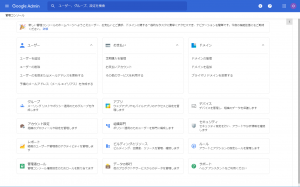
【引用】Apps×Support
Google Workspaceの管理コンソール⇒高度なツール
上部のメニューの高度なツールをクリック
⇒「メールを認証」のメール認証(DKIM)設定をクリック。
3-2.メール認証
新しいコードを生成 ⇒ドメインを選択したまま、新しいコード生成をクリック
3-3.新しいコードの生成
プレフィックス セレクタは、そのままGoogleを使う。
⇒生成をクリック。
3-4.domainkey(TXT DKIM)の発行
グレーの部分に「鍵」が生成。
まだクリックしない。
3-5.DNS TXT DKIMを設定
ドメインのDNS設定で、TXT DKIMレコードを追加指定。
例: txt google._domainkey v=DKIM1; k=rsa; p=MIG***AB
コピーで貼り付けて更新OK。
3-6.NSの反映を確認
nslookupやdigで、DNS TXT DKIMの反映を確認する。
winキー、cmd、Enter、で確認。
3-7.メールを認証
48時間程度で、生成メール認証を行います。
最下部の認証を開始をここでクリック。
3-8.メール認証の確認
ステータス: メールを認証
ステータス:に「 メールを認証」が表示されれば完了。
3-9.メールヘッダを確認
自分にメールを送ってみましょう。 詳細を「署名元」が表示されれば成功です。

【引用】Gmailヘルプ
それぞれの用いられているメッセージの意味ですが、一例をあげてみますと、
none
メッセージは署名されていなかった。
pass
メッセージは署名されており、その署名は受け入れられるものだった。
いわゆる合格、OKの返事。
fail
メッセージは署名されており、その署名は受け入れられるものだった。
しかし、試験には合格しなかった。NGの返事。
policy
メッセージは署名されていたが、その署名は受け入れられるものではなかった。NGの返事。
のようなものがあります。活用の際にお役立てくださいね。