
ボット投稿ガード&フォーム営業ガード(ボットの投稿やフォーム営業を自動で止める)
フォーム営業ガードは、フォーム営業の投稿も、ボット(自動投稿ツール)による投稿も、自動で判定し、通知を送らずに「迷惑投稿フォルダ」へ隔離する機能です。
メールソフトの「迷惑メールフォルダ」と同じような仕組みです。迷惑と判定された投稿は、データ一覧とは別の「迷惑投稿フォルダ」に分けられます。
オレンジフォームでは、フォーム営業と、AIの発展で急増するボットの投稿を、「フォーム営業ガード」と「ボット投稿ガード」(ボットの大量投稿などを、受け付ける前に止める対策)の2つでダブルでガードします。
このページでは、フォーム営業ガードの隔離の仕組み、隔離された投稿の確認・復元の方法、設定の変更方法と、同じ画面で設定するボット投稿ガードを説明します。
隔離されると、どうなるか
- 投稿者には、通常どおり完了画面が表示されます。隔離されたことは投稿者には分かりません。
- 隔離された投稿には、通知メール・自動応答メール・Chatwork連携・Slack連携・Googleスプレッドシート連携・オレンジメールの読者登録が行われません。
- 隔離された投稿は、データ一覧・CSVダウンロードには含まれず、「迷惑投稿フォルダ」に入ります。
- 隔離から30日たつと、迷惑投稿フォルダから自動的に削除されます。それまでは、いつでもデータ一覧に戻せます。
隔離される投稿(判定の種類)
次のいずれかに当てはまる投稿が隔離されます。
| 判定の種類 | 内容 | 設定での変更 |
| 自動投稿ツール検知(フォームハニーポット) | 人には見えない入力欄に、自動投稿ツールが値を入れた投稿(ブラウザの自動入力などで入った値は、隔離しません) | 常に有効 |
| 自動投稿ツール検知(速すぎる送信) | フォームを表示してから3秒未満で送信された投稿 | 常に有効 |
| 個別拒否リスト | お客様が登録した送信者(ドメイン・メールアドレス・IPアドレス)からの投稿や、登録したワード・URLを本文に含む投稿 | 全フォーム共通設定の「個別拒否リスト」 |
| 共通辞書(送信者ドメイン) | 当社が管理する、フォーム営業で使われる送信者ドメインからの投稿(お客様からの報告などをもとに、当社が確認したうえで加えています) | 常に有効 |
| 主なフォーム営業ツール/主な日程調整ツール | 当社が管理する、主なフォーム営業ツール・主な日程調整ツール(TimeRex・Calendly など。Googleカレンダーは対象外)のURLを本文に含む投稿。URLはドメイン単位で判定します(サブドメインも対象です) | 全フォーム共通設定の「主なフォーム営業ツール」「主な日程調整ツール」 |
| 典型的な営業 | 「突然のご連絡失礼いたします」など、フォーム営業でよく使われる定型文を本文に多く含む投稿(1〜2個含まれる程度では隔離されません) | 全フォーム共通設定の「典型的な営業」 |
隔離された投稿を確認する
隔離された投稿は、次の2か所から確認できます。
| 画面 | 開き方 |
| 迷惑投稿一覧(全フォーム) | ホーム画面上部の「迷惑投稿(N件)」をクリック。すべてのフォームの隔離中の投稿を、1ページで確認できます |
| 迷惑投稿フォルダ(フォームごと) | 各フォームの「データ一覧」右上の「迷惑投稿(N件)」をクリック |
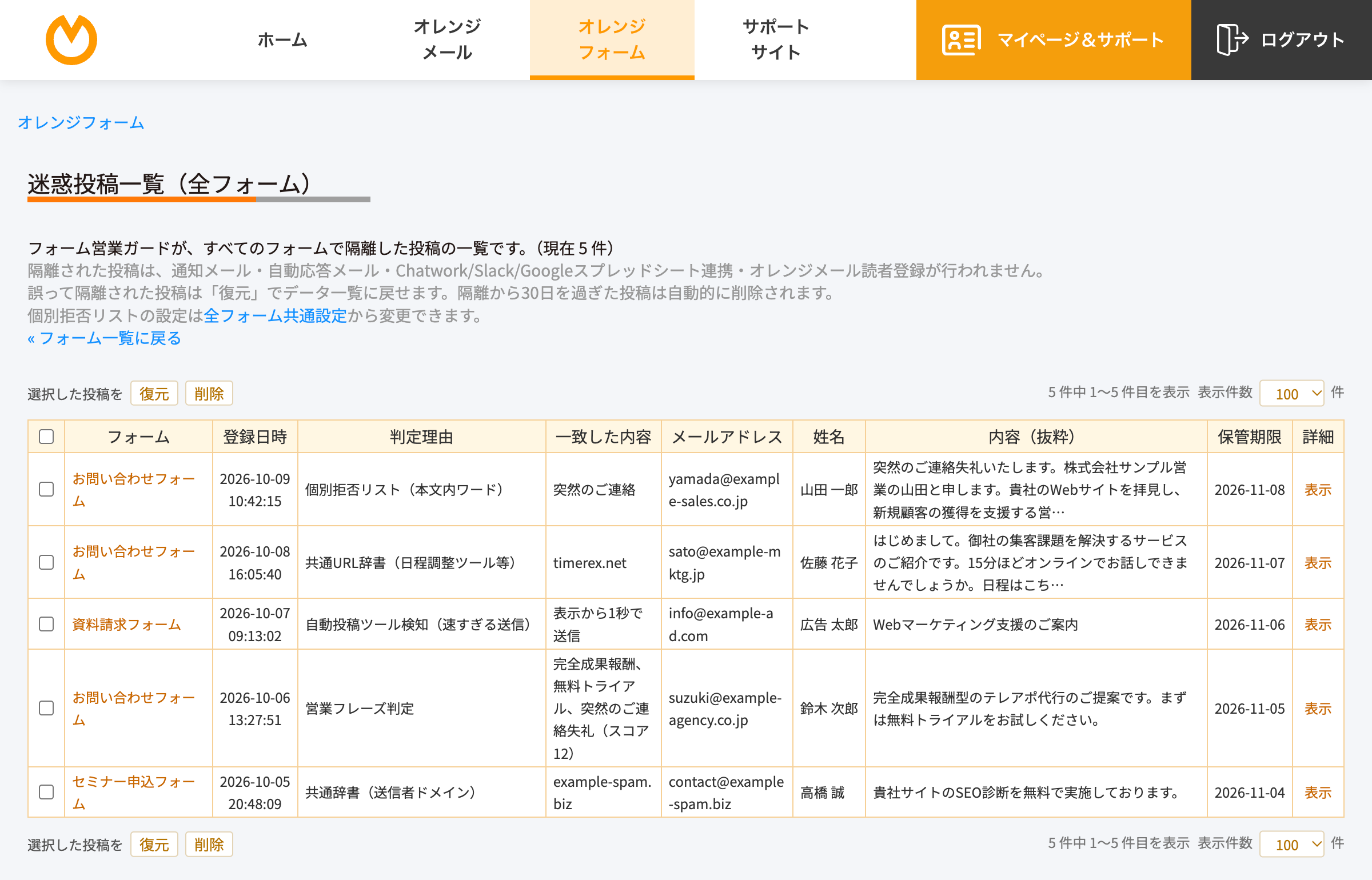
※画像はクリックすると拡大して表示されます。
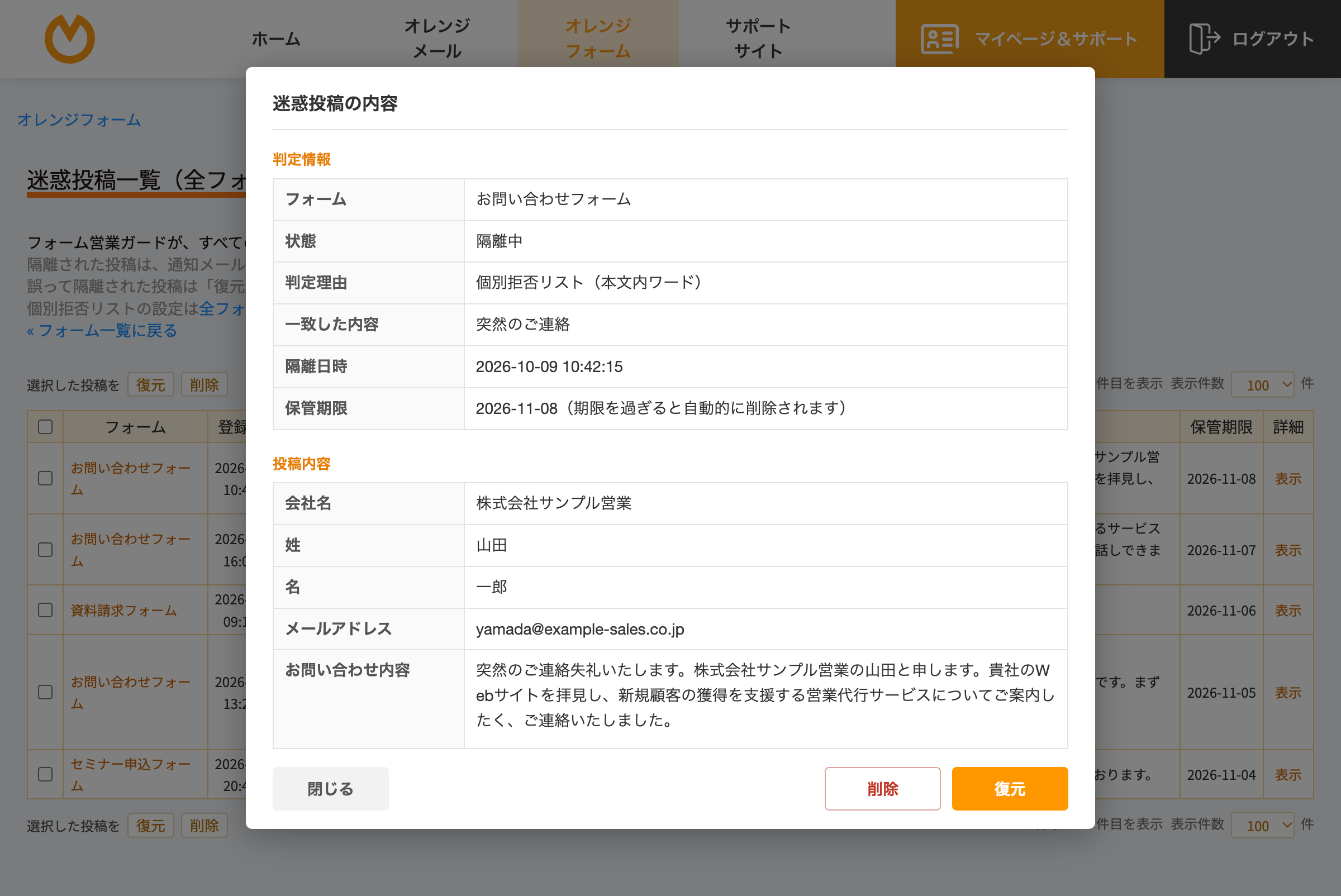
一覧の行をクリックすると、その投稿の判定情報と投稿内容(全項目)が表示されます。
迷惑投稿ではなかった場合(復元)
- 迷惑投稿一覧で、戻したい投稿の行をクリックします。
- 内容を確認し、「復元」をクリックします。
- 確認のメッセージで「OK」をクリックすると、投稿がデータ一覧に戻ります。
一覧でチェックボックスを付けて、「選択した投稿を」の「復元」から、まとめて戻すこともできます。
迷惑投稿を削除する
迷惑投稿一覧で「削除」をクリックすると、迷惑投稿フォルダから取り除かれます。削除しなくても、隔離から30日で自動的に削除されます。
通常の投稿を迷惑投稿フォルダに移す
隔離されずに届いた迷惑投稿は、次のどちらかの方法で迷惑投稿フォルダに移せます。
| 方法 | 操作 |
| データ一覧から移す | データ一覧で投稿にチェックを付け、「迷惑投稿に移動」をクリック |
| 通知メールから移す | 通知メール(Chatwork・Slackの通知も同じ)の末尾にある「この投稿が迷惑投稿(フォーム営業など)だった場合」のリンクを開きます。ログインしなくても、その送信者からの投稿を今後受け取らない設定(メールアドレス単位、または会社のドメイン単位)と、迷惑投稿フォルダへの移動ができます |
全フォーム共通設定
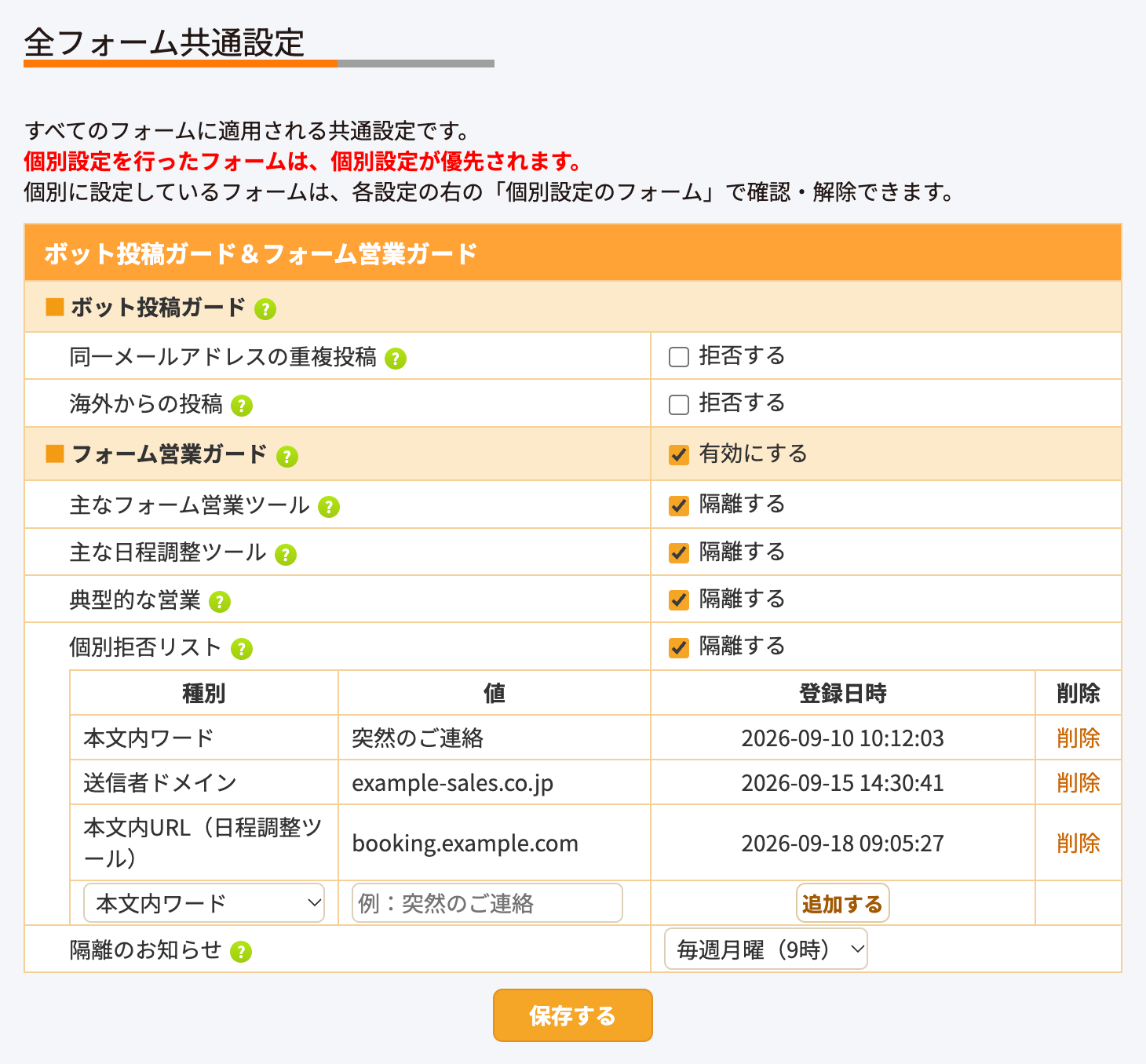
フォーム営業ガードとボット投稿ガードの設定は、管理画面の「全フォーム共通設定」で行います。ここでの設定は、すべてのフォームに適用されます。
フォーム営業ガードの設定
「■ フォーム営業ガード」の見出しの行で、全体を有効にするかどうかを選びます。その下に並ぶ項目で、判定の種類・個別拒否リスト・隔離のお知らせを設定します。
| 設定 | 内容 | 標準 |
| フォーム営業ガード(見出しの行) | フォーム営業ガードを有効にするかどうか。「有効にする」のチェックを外すと、すべてのフォームで隔離を行いません(基本設定で「このフォームでは常に有効にする」を選んだフォームを除きます)。無効の間は、下の設定は薄く表示され、使われません | 有効にする |
| 主なフォーム営業ツール | 本文に、主なフォーム営業ツールのURLがある投稿を隔離します。対象のURLは当社が管理する一覧で判定します | 隔離する |
| 主な日程調整ツール | 本文に、主な日程調整ツール(TimeRex・Calendly など。Googleカレンダーは対象外)のURLがある投稿を隔離します。フォーム営業では、商談の日程調整のURLが本文に載せられていることがよくあります | 隔離する |
| 典型的な営業 | 「突然のご連絡失礼いたします」など、フォーム営業でよく使われる定型文を多く含む投稿を隔離します。定型文の組み合わせを点数で判定し、合計が一定以上の場合に隔離します。定型文が1〜2個含まれる程度では隔離されません | 隔離する |
| 個別拒否リスト | 登録した送信者・ワード・URLに当てはまる投稿を隔離します。チェックを入れている間は、登録の一覧が下に表示されます(個別拒否リストに登録する)。チェックを外すと、登録したリストは使われません(登録は残ります) | 隔離する |
| 隔離のお知らせ | 隔離した投稿をまとめて知らせる頻度(毎日9時/毎週月曜9時/送らない) | 毎週月曜(9時) |
変更したら、「保存する」をクリックします。
ボット投稿ガードの設定
AIの発展で、フォームに自動で投稿するボットが急増しています。ボット投稿ガードは、ボットによる大量の投稿や、いたずら・なりすましの投稿を、受け付ける前に止める対策です。止めた投稿は保存されず、投稿者にはエラーを表示します。通知メールや自動応答メールも送られないため、迷惑な投稿の片付けが要らず、他人のメールアドレスに自動応答メールが届いてしまうこともありません。
次の対策は、設定なしで、すべてのフォームで常に働きます。
- 連続投稿の制限——同じ接続元(IPアドレス)や同じメールアドレスからの投稿は、1つのフォームに60分で20回まで。同じメールアドレスからの5秒以内の再投稿も止めます
- 人の操作かどうかの確認——人の操作かどうかを確かめる仕組み(Cloudflare Turnstile)が、国内・海外を問わず自動で働きます。ふだんは画面に何も表示されず、確認が必要なときだけ確認の枠が出ます。埋め込み用のHTMLでお客様のサイトに設置したフォームでは、海外からのアクセスのときだけ働きます
- 匿名化ネットワーク・URL・プログラムからの投稿——匿名化ネットワーク(Tor)からの投稿、名前の欄にURLが入った投稿、自動投稿プログラムと分かる投稿を止めます
- メールアドレスの打ち間違い——gmai.com など、よくある打ち間違いのドメインは、投稿者に直してもらいます
このほか、次の2つを、全フォーム共通設定で選べます(フォームごとに変えることもできます)。
| 設定 | 内容 | 標準 |
| 同一メールアドレスの重複投稿 | 同じメールアドレスからの投稿を1回だけにします。「拒否する」にすると、2回目以降は「すでにご投稿いただいているため、お受付できません」と表示して受け付けません | 受け入れる(チェックなし) |
| 海外からの投稿 | 「拒否する」にすると、海外のIPアドレスからの投稿を、エラーを表示して受け付けません。日本国内からの投稿のみ受け付けます。埋め込みHTMLで設置したフォームにも働きます | 受け入れる(チェックなし) |
個別設定のフォーム
設定の右に「個別設定のフォーム:N件」と表示されている場合は、そのフォームだけ、基本設定で共通設定と違う設定にしています。クリックすると、フォーム名と、そのフォームの設定(「常に拒否する」など)の一覧が表示されます。
- 「共通設定にする」——そのフォームを共通設定に戻します
- 「すべて共通設定にする」——2件以上あるとき、一覧のフォームをまとめて共通設定に戻します
- フォーム名をクリックすると、そのフォームの基本設定の該当する項目が開きます
個別拒否リストに登録する
- 全フォーム共通設定の「個別拒否リスト」の「隔離する」にチェックを入れます。登録の一覧が表示されます。
- 一覧の最下行で、種別を選び、値を入力します。
- 「追加する」をクリックします。登録したものは、すべてのフォームですぐに使われます。
| 種別 | 隔離される投稿 | 入力例 |
| 本文内ワード | 本文にそのワードを含む投稿 | 突然のご連絡 |
| 本文内URL(フォーム営業ツール/日程調整ツール/その他) | 本文に、そのドメイン(サブドメインを含む)のURLを含む投稿 | example.com |
| 送信者ドメイン | メールアドレスがそのドメインで終わる送信者からの投稿 | example.co.jp |
| 送信者メールアドレス | そのメールアドレスからの投稿 | sales@example.co.jp |
| 送信者IPアドレス | そのIPアドレスからの投稿 | 203.0.113.10 |
登録を取り消すには、その行の「削除」をクリックします。
フォームごとに設定を変える(基本設定)
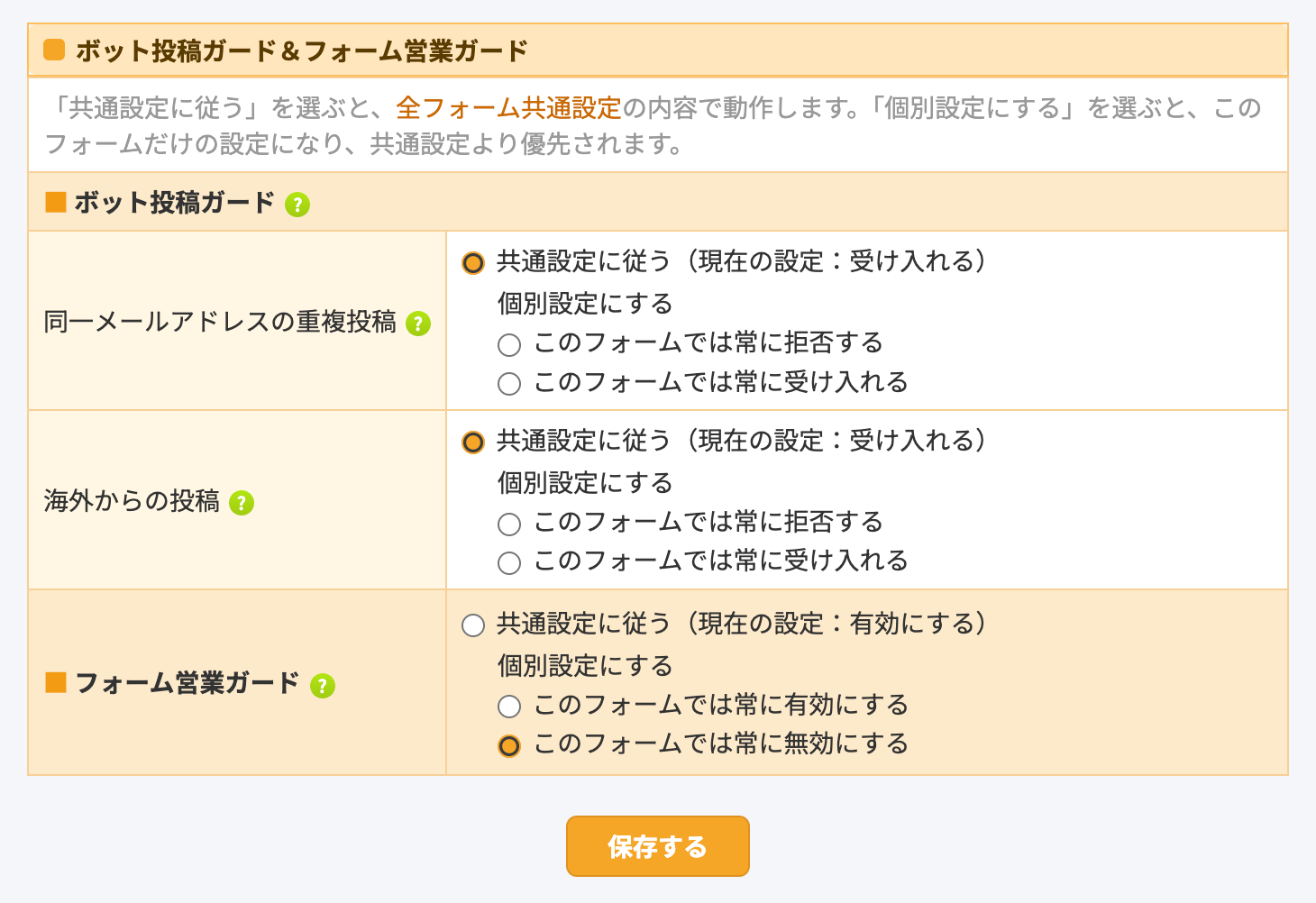
特定のフォームだけ共通設定と違う設定にする場合は、そのフォームの「基本設定」の「ボット投稿ガード&フォーム営業ガード」で変更します。
| 選択肢 | 動作 |
| 共通設定に従う(現在の設定:…) | 全フォーム共通設定の内容で動作します。共通設定を変えると、このフォームも変わります。新しく作ったフォーム・複製したフォームは、これで始まります |
| 個別設定にする:このフォームでは常に拒否する/常に受け入れる | 同一メールアドレスの重複投稿・海外からの投稿で選べます。共通設定に関係なく、このフォームだけの設定で動作します |
| 個別設定にする:このフォームでは常に有効にする/常に無効にする | フォーム営業ガードで選べます。共通設定に関係なく、このフォームだけの設定で動作します |
例えば、特定のフォームだけフォーム営業ガードを使わない場合は、次のように操作します。
- フォーム詳細の「基本設定」を開きます。
- 「フォーム営業ガード」で、「個別設定にする」の「このフォームでは常に無効にする」を選びます。
- 「保存する」をクリックします。
すべてのフォームでまとめて無効にする場合は、全フォーム共通設定の「フォーム営業ガード」の「有効にする」のチェックを外して保存します。共通設定で無効にしていても、「このフォームでは常に有効にする」を選んだフォームでは使われます。
隔離のお知らせ(迷惑投稿隔離レポート)
隔離した投稿を、定期的にまとめてお知らせします。誤って隔離された投稿に気づくためのお知らせです。
| 項目 | 内容 |
| 送り先 | そのフォームの通知先(通知メールの宛先・Chatwork連携・Slack連携のうち、設定しているもの) |
| 頻度 | 毎週月曜9時(標準)。全フォーム共通設定で「毎日(9時)」「送らない」に変更できます |
| 内容 | 前回のお知らせ以降に隔離された投稿の、投稿日時・投稿者名・投稿内容(抜粋)・判定理由。フォームごとに1通です |
| 隔離がなかったとき | お知らせは送られません |
▼お知らせの例
■迷惑投稿隔離レポート

フォーム営業ガードが、次の投稿を迷惑投稿として隔離しました。
隔離された投稿は、通知(Eメール/Chatwork/Slack)が行われていません。
迷惑投稿でないものがあれば、「迷惑投稿ではない」のリンクからデータ一覧に戻してください。


【フォーム名】お問い合わせフォーム
【投稿期間】2026/10/05 09:00 〜 2026/10/12 09:00
【隔離件数】2件

①
【投稿日時】2026/10/08 20:48
【投稿者名】山田 一郎 <yamada@example-sales.co.jp>
【投稿内容】突然のご連絡失礼いたします。株式会社サンプル営業の山田と申します。…
【判定理由】個別拒否リスト(本文内ワード)(突然のご連絡)
 迷惑投稿ではない場合⇒ https://form.os7.biz/spamrestore/…
(以下略)
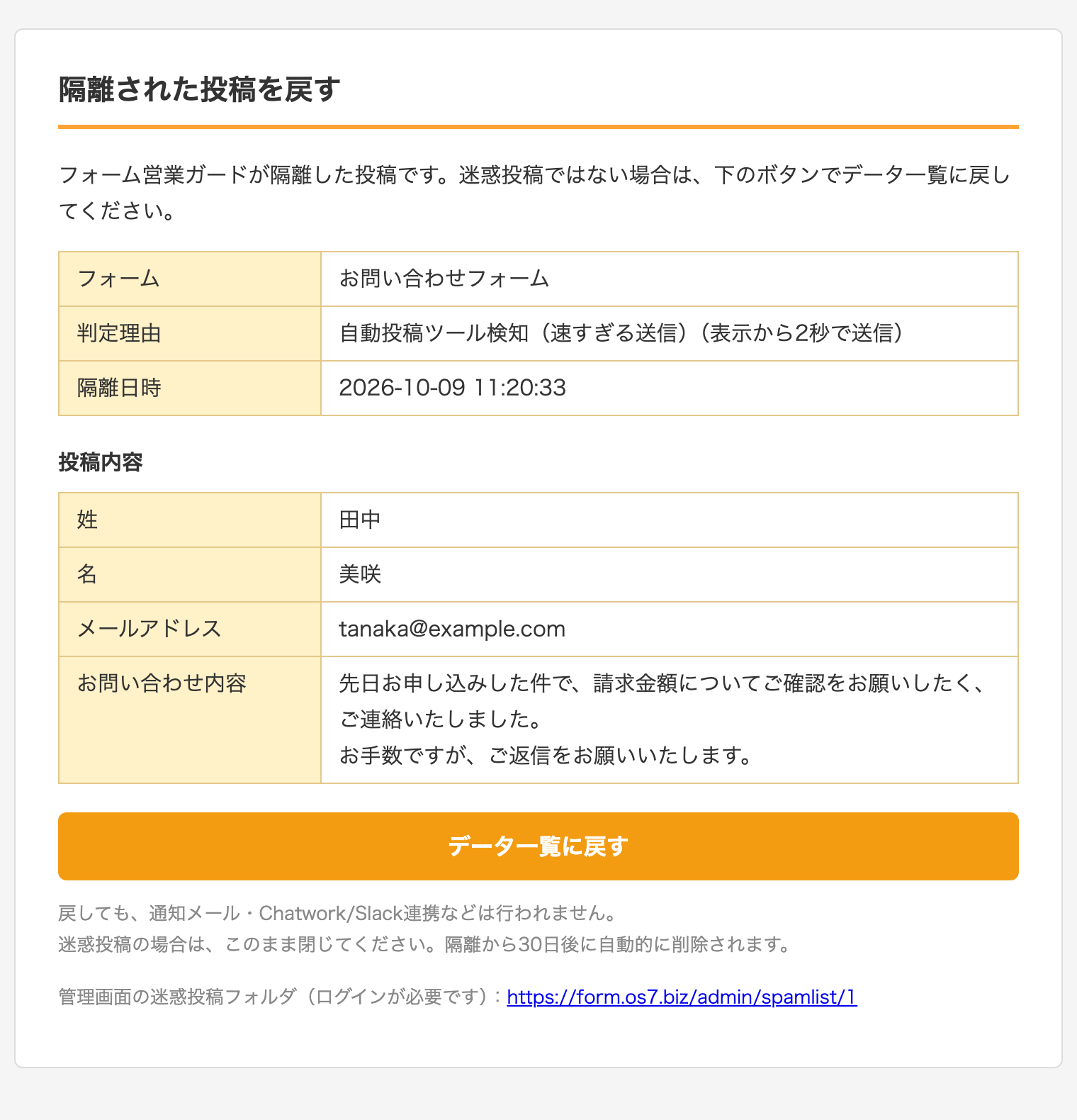
「迷惑投稿ではない場合」のリンクを開くと、投稿の内容と「データ一覧に戻す」ボタンが表示されます。ボタンを押すと、投稿がデータ一覧に戻ります。ログインは不要です。
プライバシーについて
フォーム営業ガードでの投稿の取り扱いは、次のとおりです。
- 判定はシステムが自動で行います——当社の担当者が投稿を読んで判定することはありません。判定はオレンジフォームのシステムの中だけで行い、投稿の内容を外部のサービスに送ることもありません
- 隔離された投稿は、お客様のアカウントの中に保管されます——通常のデータと同じく、お客様の「迷惑投稿フォルダ」に入ります。隔離から30日たつと自動的に削除されます
- 他のお客様に見えることはありません——投稿の内容や送信者の個人情報が、他のお客様に表示されることはありません
- 「迷惑投稿の報告」をいただいた場合——報告していただいた投稿の特徴(送信者のドメイン、本文中のURL、文面など)は、迷惑投稿の判定を改善するために利用します。多くのお客様から共通して報告された送信者のドメイン・URL・定型文は、当社が確認したうえで、すべてのお客様の判定に使う共通の辞書に加えます
注意事項
- フォーム営業ガードは自動判定のため、まれに通常の投稿が隔離されることがあります。隔離のお知らせや迷惑投稿一覧を、定期的にご確認ください。
- 隔離された投稿は、隔離から30日で自動的に削除され、元に戻せなくなります。
- 復元しても、通知メール・自動応答メール・各種連携は、あとから行われません。
- ボット投稿ガードで止めた投稿は保存されないため、データ一覧にも迷惑投稿フォルダにも残りません。
- 個別拒否リストと全フォーム共通設定は、ログイン中のアカウントのすべてのフォームに適用されます。
- フォームの見た目・入力項目に変更はありません。自動投稿ツール検知のための入力欄は、画面には表示されません。
まとめ
フォーム営業ガードは、フォーム営業の投稿もボットの投稿も、自動で迷惑投稿フォルダに隔離します。誤って隔離された投稿は、迷惑投稿一覧か隔離のお知らせから、30日以内であればいつでもデータ一覧に戻せます。ボット投稿ガードは、ボットによる大量の投稿やいたずらの投稿を、受け付ける前に止めます。2つのガードで、フォーム営業とボットの投稿をダブルで防ぎます。どちらも「全フォーム共通設定」でまとめて設定でき、フォームごとに変えることもできます。
お問い合わせは、お問い合わせフォームよりお願いいたします。