
Googleスプレッドシート連携(ビジネス版限定機能)
Googleスプレッドシート連携(ビジネス版限定機能)とは?
オレンジフォームで作成したフォームからの投稿が増えるごとに、投稿データをCSV形式でダウンロードを行い、ExcelやGoogleスプレッドシートでデータを管理していませんか?
投稿が増える毎に、CSVダウンロードをするのはとても手間がかかりますよね。
オレンジフォーム【ビジネス版】(有料)をご利用のお客様の場合、Googleスプレッドシートと連携しフォームからの登録があったお客様データを指定したシートへ自動投稿することができます!
この機能を使用すると、フォーム投稿データの管理がとても楽になり、投稿データの分析をGoogleスプレッドシートで簡単に行うことができます。
まず設定前に必ず以下をお読みください。
- 新規に投稿されたデータにのみ対応しています。既存データを編集した場合は書き込まれません。
- 該当シートにまだデータが書き込まれていない場合のみ、自動で項目名を出力します。
- 該当シートをご自身で編集する場合は、最終書き込み行よりも上の行へお願いします。
- 設定後は必ずご自身でテスト投稿を行ってください。
- 書き込まれるデータの先頭列は必ず「登録ID」となります。
フォーム新規作成時には、Googleスプレッドシートを新規に作成し、何も書き込みがない状態で設定を行うと自動的に項目名、データが登録され、とても便利です。
すでにデータがある場合には、データが書き込まれている最終行の下に登録データが自動的に追加されていきます。その場合、必ず先頭行が登録IDになります。テストを行って確認後、既存の登録データについては、CSVダウンロードを行い、連携しているシートの項目に合わせてコピー&ペーストで表を作成してください。
Googleスプレッドシート連携設定方法
動画でのご説明はこちら
連携の手順
- Googleスプレッドシートと連携させたいフォームの管理画面より[連携機能]>[Googleスプレッドシート連携]を選択します。
![[連携機能]>[Googleスプレッドシート連携]](https://orange-cloud7.net/form/support/wp-content/uploads/google1-e1701447758602.jpg)
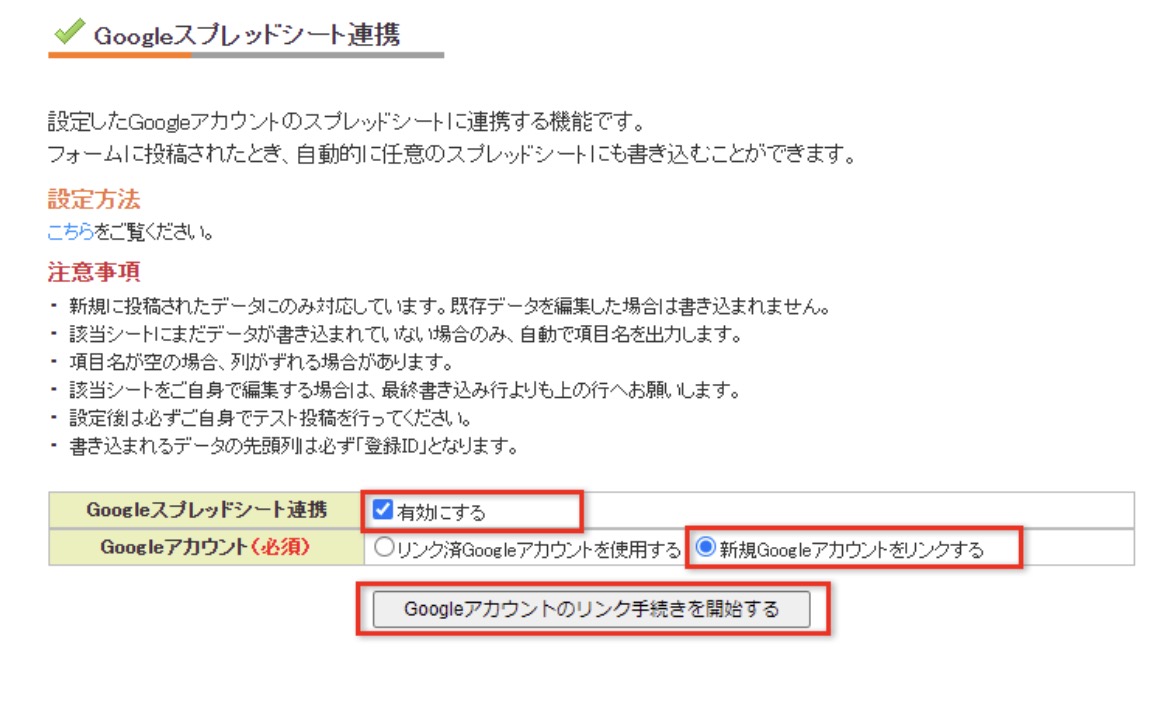
- スプレットシート連携設定画面が表示となります。[Googleスプレッドシート連携]>[有効にする]にチェックマークを付け、[Googleアカウント]>[新規Googleアカウントをリンクする]を選択し、[Googleアカウントのリンク手続きを開始する]ボタンをクリックします。
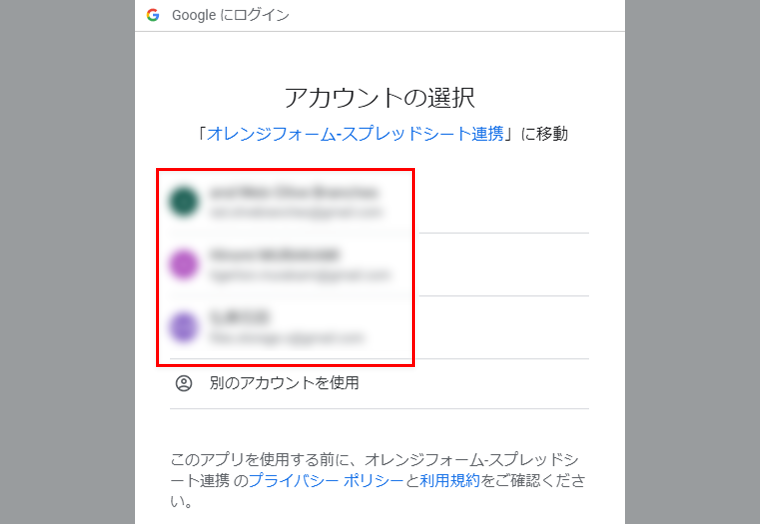
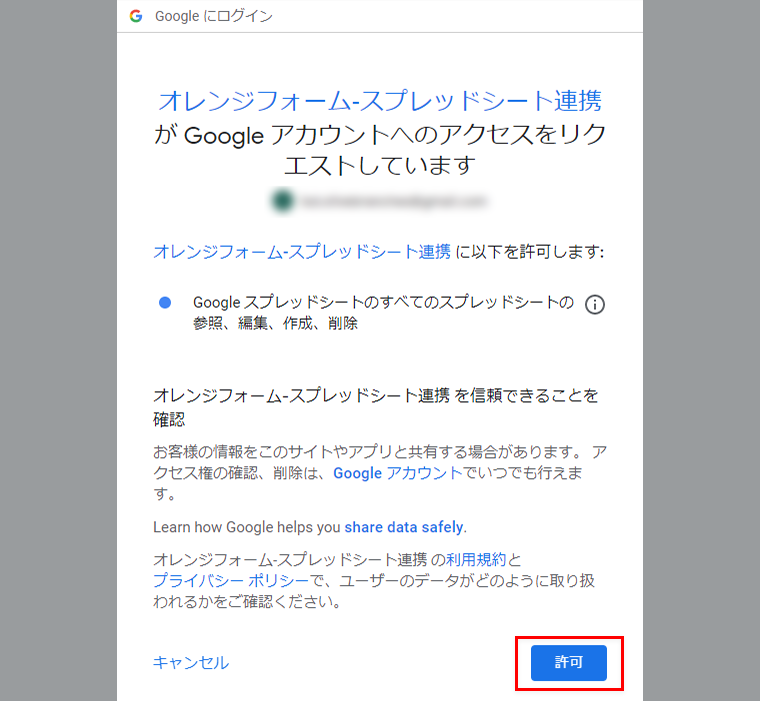
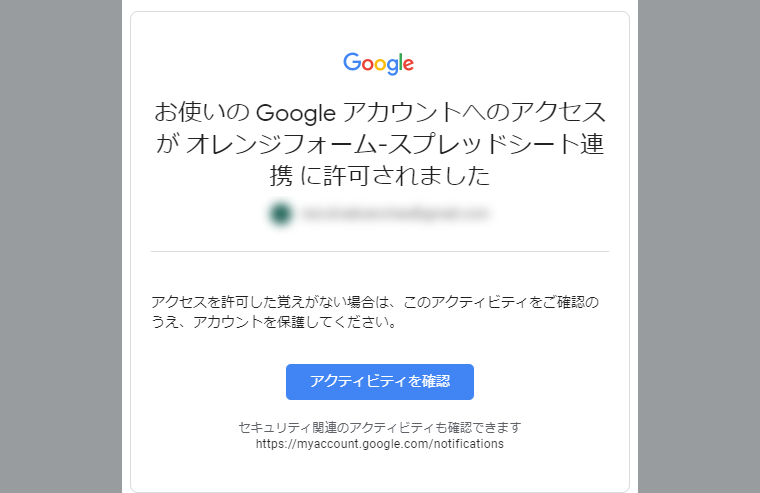
- Googleアカウント認証画面が表示となります。オレンジフォームと連携させたいGoogleアカウントでログインし認証の許可を行います。
> 
> 
- Googleアカウントとのリンクが完了すると、オレンジフォーム上で識別するための「Googleアカウント名」に、連携したGoogleのメールアドレスが入っています(変更もできます)。内容を確認し、[設定を保存する]をクリックします。
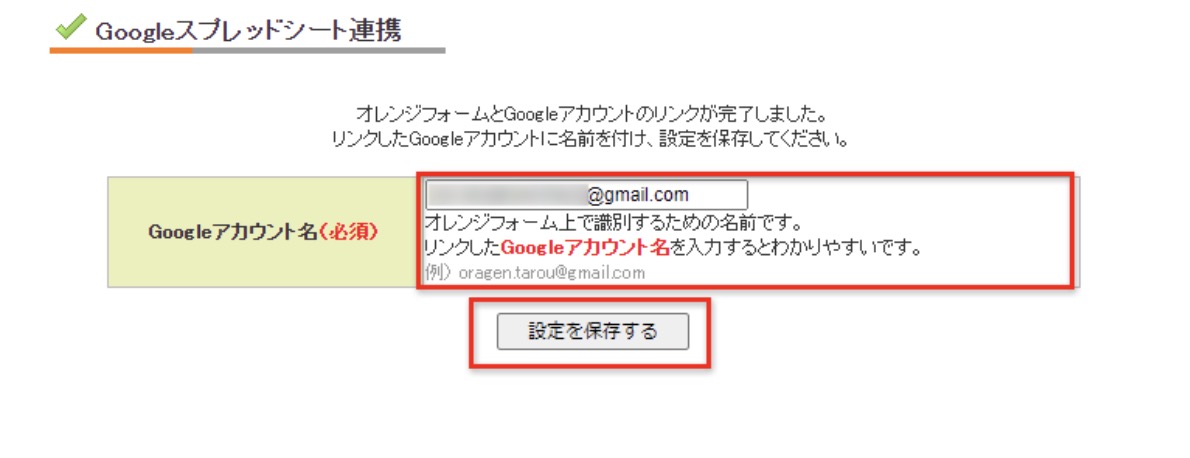
- 設定が完了しましたとメッセージが表示されます。
同じ画面で、[Googleスプレッドシート連携]>[有効にする]にチェックを入れると、次の項目が表示されるので、チェックまたは入力し[更新]をクリックします。- [Googleアカウントの選択]>[リンク済みGoogleアカウントを使用する]
- [リンク済アカウント名]>[設定した名前] (4で設定した名前が表示となります。複数のアカウントがある場合にはドロップダウンリストから選択・変更することができます)
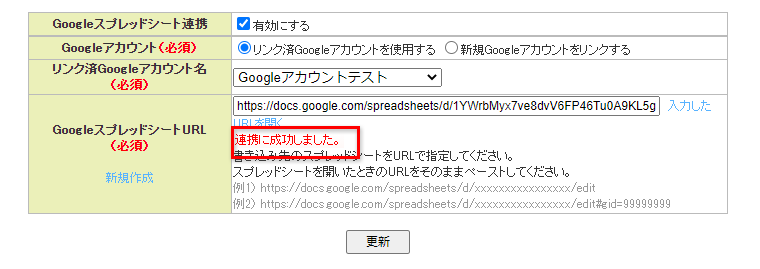
- [GoogleスプレッドシートURL] フォームからの登録データの書き込み先シートのURLをコピー&ペースト
- 新規作成をクリックすると、Googleスプレッドシート新規作成画面にジャンプします。
- 入力したURLを開くをクリックすると、設定したスプレッドシートを開く事ができます。
- アカウントの一覧・削除をクリックすると、リンクしたGoogleアカウントの一覧([全フォーム共通設定])が開きます。リンクの削除と付け替えは、こちらから行います(連携しているGoogleアカウントの管理)。
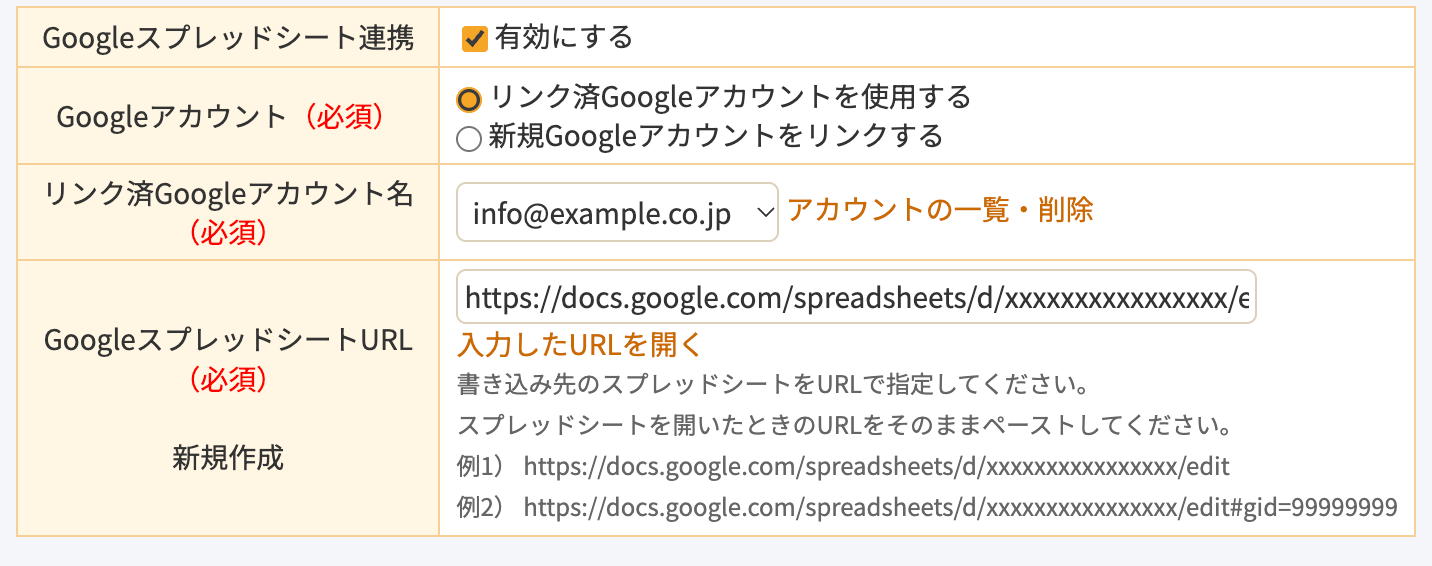
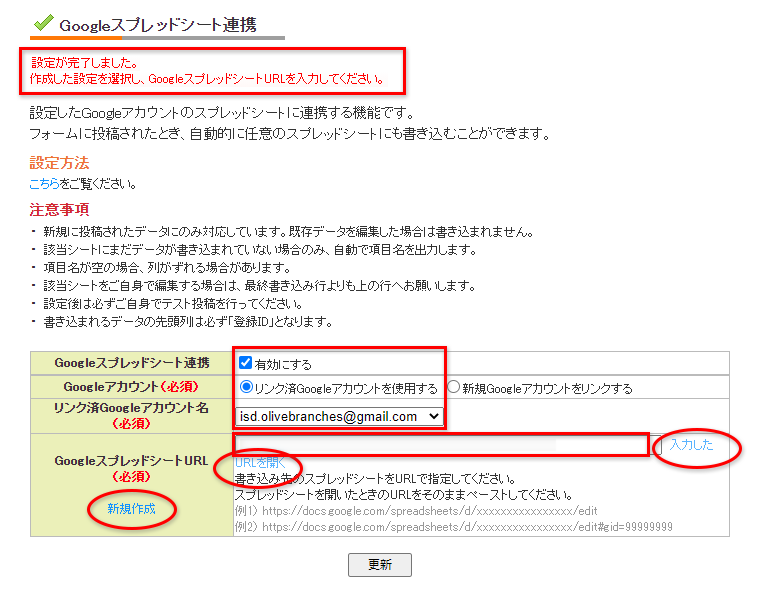
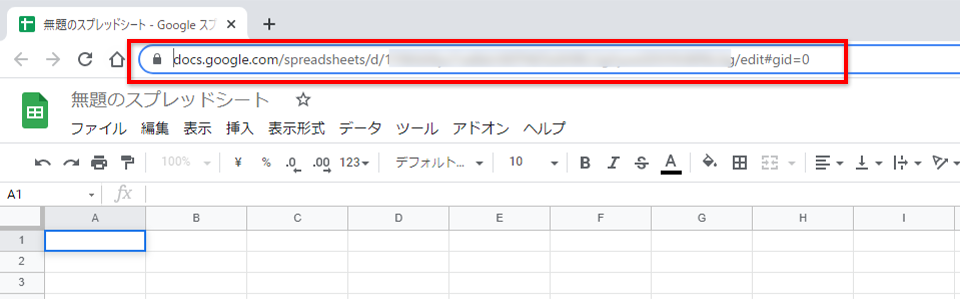
スプレッドシートを新規に作成し、URLをコピーしてGoogleスプレッドシートURLへ貼り付けます。以下の例は、何も書き込みがない状態で設定をしています。
- 「連携に成功しました。」とメッセージが表示されます。
設定の完了を確認後、必ずテスト投稿を行ってください。該当フォームの管理画面に戻り、[フォーム表示]をクリックし、フォームのプレビューが表示されたら実際に投稿を行い、[確認]>[送信]を行います。
![[フォーム表示]をクリックし、投稿、[確認]>[送信]を行います。](https://orange-cloud7.net/form/support/wp-content/uploads/google_spreadsheet08.png)
- 登録データは即時、連携したスプレッドシートに以下のように反映されます。反映されなかった場合には、再度設定をご確認ください。先頭行は必ず登録IDになります。
![[テスト結果]](https://orange-cloud7.net/form/support/wp-content/uploads/google_spreadsheet07_05.png)
すでに既存のデータがありGoogleスプレッドシートに統一する場合、CSVダウンロードを行って項目を確認します。
![[CSVダウンロード(入力項目のみ)]](https://orange-cloud7.net/form/support/wp-content/uploads/google_spreadsheet10.png)
以下サンプルCSVダウンロードデータの項目の並び順です。登録IDが最後から2列目となります。それを最初の列へコピーして、他の項目データをコピーしてください。
ほか、[国名]、[処理済フラグ]がCSVダウンロードデータには保存されていますので、入力項目の列の順番を合わせて、CSVダウンロードしたデータからGoogleスプレッドシートへのコピー&ペーストを行ってください。![[CSVダウンロードデータ]](https://orange-cloud7.net/form/support/wp-content/uploads/google_spreadsheet10-1.png)
- テストが完了したら設定は完了です。以降、最終書き込み行の下に登録データが自動的に書き込まれます。シートをご自身で編集する場合は、最終書き込み行よりも上の行へお願いします。
![[連携機能]>[Googleスプレッドシート連携]](https://orange-cloud7.net/form/support/wp-content/uploads/google_spreadsheet01.png)
連携しているGoogleアカウントの管理(一覧・削除・付け替え)
リンクしたGoogleアカウントは、管理画面の[全フォーム共通設定]の「Googleスプレッドシート連携のアカウント」で一覧できます。各フォームの[Googleスプレッドシート連携]の画面の[アカウントの一覧・削除]からも開けます。
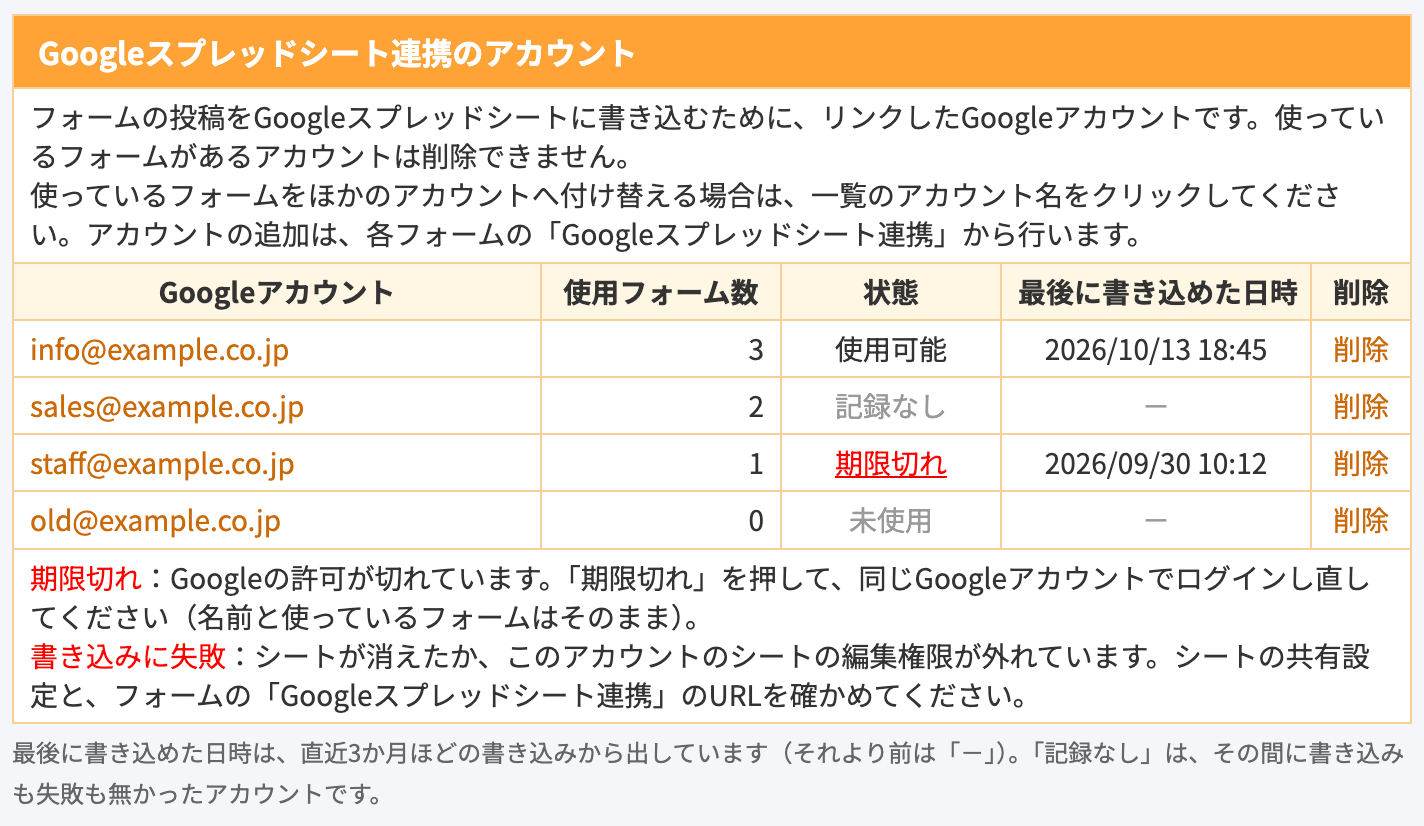
| 項目 | 内容 |
|---|---|
| Googleアカウント | リンクしたアカウントの名前です。クリックすると、付け替えの画面が開きます。 |
| 使用フォーム数 | このアカウントを選んでいるフォームの数です。連携を無効にしているフォームも数えます。 |
| 状態 | 使用可能:直近の書き込みができています。 記録なし:直近3か月ほど、書き込みも失敗もありません(投稿が無いなど)。 書き込みに失敗:シートが消えたか、このアカウントのシートの編集権限が外れています。 期限切れ:Googleの許可が切れています。「期限切れ」をクリックすると、認証し直せます(下の「Googleの許可が切れたとき」)。 未使用:このアカウントを使っているフォームはありません。 |
| 最後に書き込めた日時 | 直近3か月ほどの書き込みから表示します(それより前は「-」)。 |
| 削除 | アカウントのリンクを削除します。 |
Googleの許可が切れたとき(認証し直す)
状態が「期限切れ」のアカウントは、その場で認証し直せます。名前と使っているフォームはそのままなので、付け替えは要りません。
- 「Googleスプレッドシート連携のアカウント」の一覧で、赤字の「期限切れ」をクリックします。
- Googleのログイン画面が開きます。そのアカウントと同じGoogleアカウントでログインし、アクセスを許可します。
- 一覧に戻り、「(アカウント名) を認証し直しました。」と表示されれば完了です。「期限切れ」と、ホームの「連携エラー」の表示も消えます。
別のGoogleアカウントでログインした場合は、認証し直しません(シートに書き込めなくなるのを防ぐため)。各フォームの[Googleスプレッドシート連携]の画面に「許可が切れています」と表示されているときは、そこにある[認証し直す]からも同じことができます。
リンクを削除する
使っているフォームがあるアカウントは、削除できません。削除すると、そのアカウントを使っているフォームの連携と、シートのURLが消えてしまうためです。使っているフォームがある場合は、先に次の「付け替え」でほかのアカウントへ移してから削除してください。
使っているフォームを、ほかのアカウントへまとめて付け替える
担当者の変更などで、連携に使うGoogleアカウントを変えたいときは、フォームを1つずつ設定し直さなくても、まとめて付け替えられます。
- 付け替え先のGoogleアカウントを、先にリンクしておきます(各フォームの[Googleスプレッドシート連携]>[新規Googleアカウントをリンクする])。あわせて、付け替え先のアカウントに、それぞれのシートの編集権限があることを確かめてください。
- 「Googleスプレッドシート連携のアカウント」の一覧で、付け替え前のアカウント名をクリックします。
- そのアカウントを使っているフォームの一覧が表示されます。[付け替え先のアカウント]を選び、[付け替える]をクリックします。
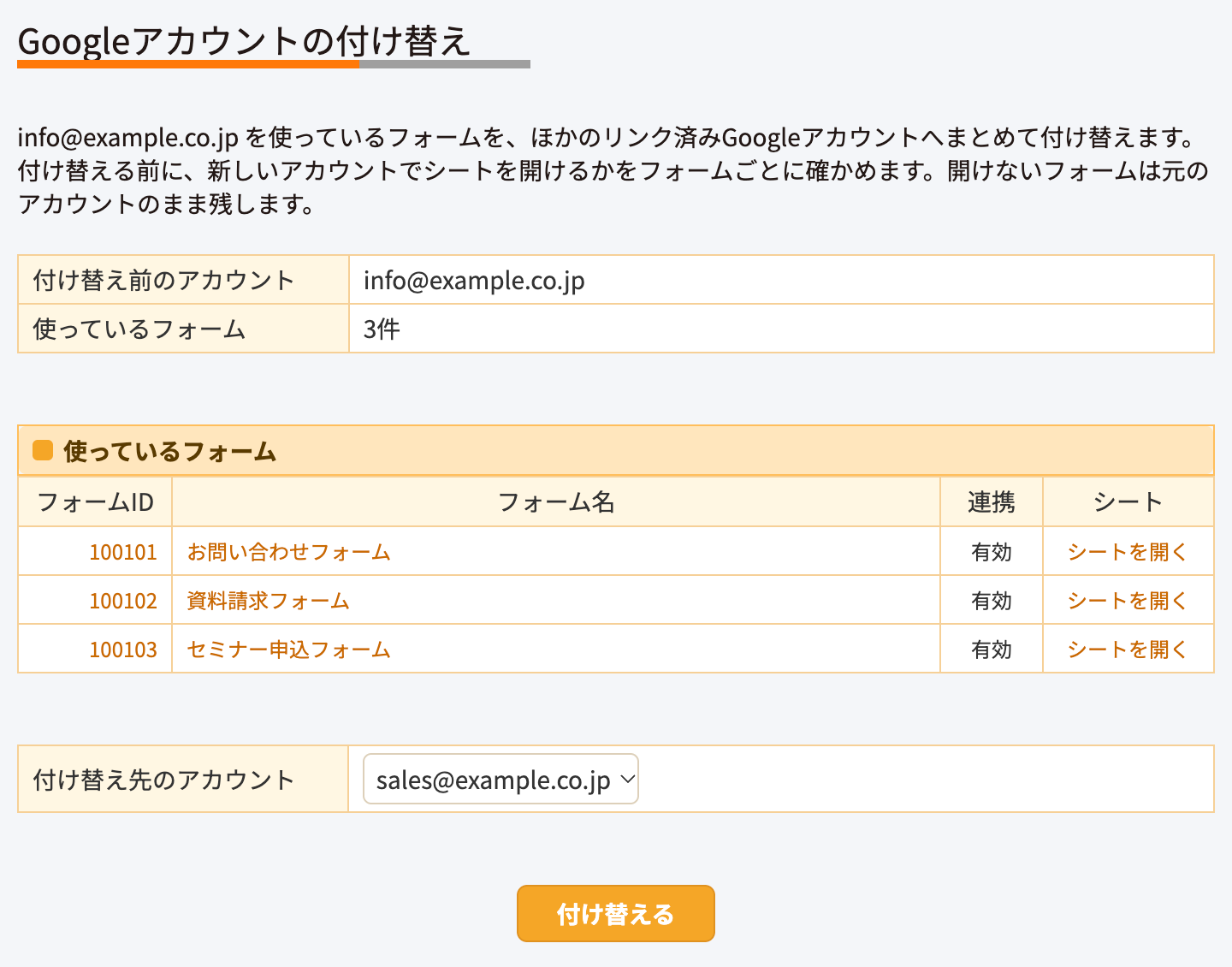
- 付け替えの結果が表示されます。付け替える前に、新しいアカウントでシートを開けるかをフォームごとに確かめ、開けないフォームは元のアカウントのまま残して、理由を表示します。理由に合わせて直してから、もう一度付け替えてください。
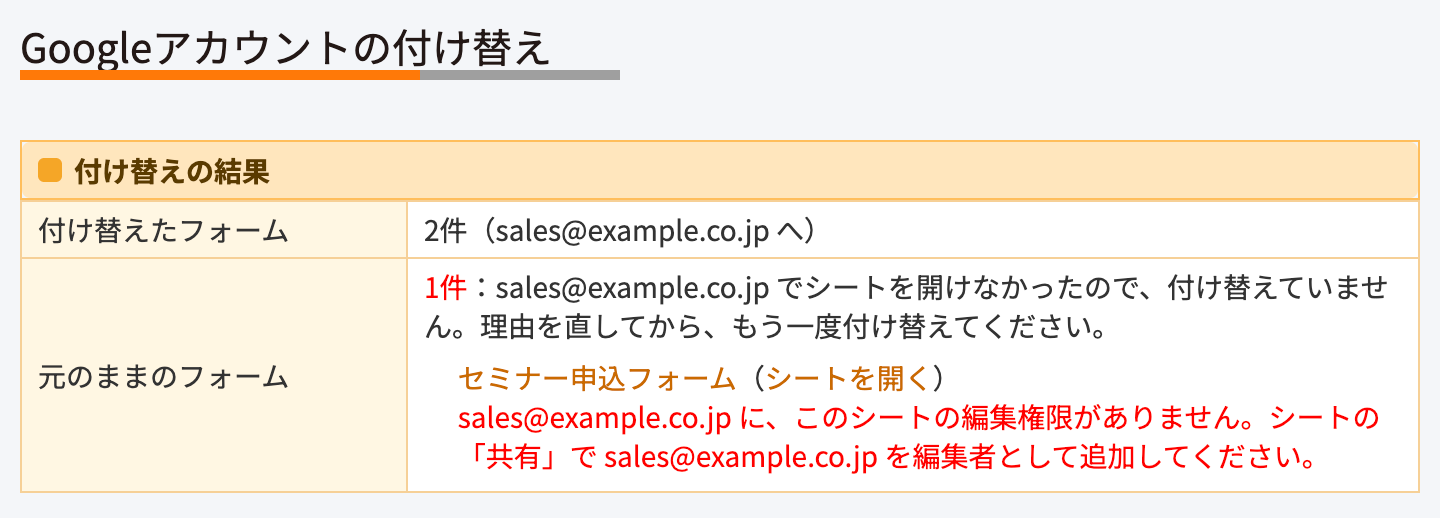
- 「(アカウント)に、このシートの編集権限がありません」——シートの[共有]で、付け替え先のアカウントを編集者として追加してください。
- 「シートが見つかりません」——シートが消えたか、URLが違います。
- 「URL のタブ(gid)が、シートにありません」——シートを開いて書き込み先のタブを選び、そのときのURLを、フォームの[Googleスプレッドシート連携]に貼り直してください。
連携が止まっていないかを確かめる
Googleアカウントの許可が切れたり、シートの共有が外れたりすると、スプレッドシートに書き込めなくなります。オレンジフォームでは、次の3つの方法でお知らせします。
連携画面の「連携の状態」
各フォームの[Googleスプレッドシート連携]の画面の上に、書き込めているかどうかを表示します。

書き込めていないときは、理由と直し方を表示します。
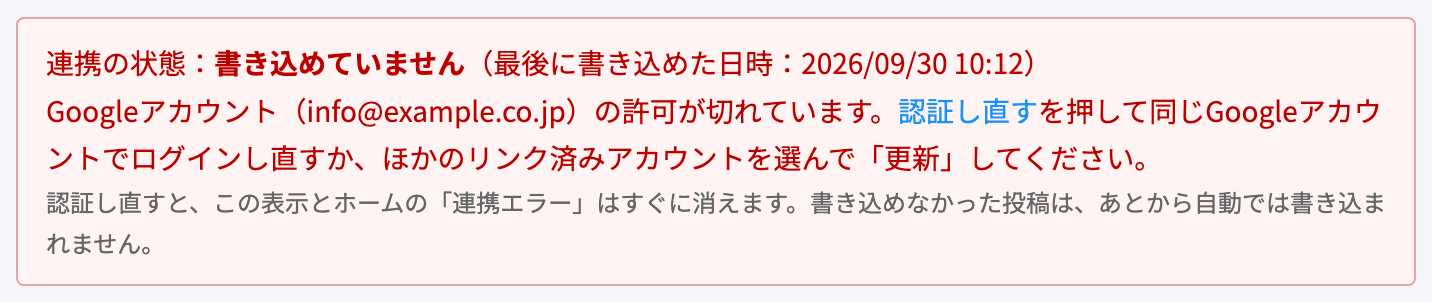
- 書き込めています——最後に書き込めた日時を表示します。
- 記録なし(直近3か月ほど、書き込みの記録はありません)——投稿が無いなどで、まだ確かめられていない状態です。設定を変えたときは、テスト投稿で確かめてください。
- 書き込めていません——Googleアカウントの許可が切れている、シートを開けない、使っていたアカウントのリンクが無い、のいずれかです。
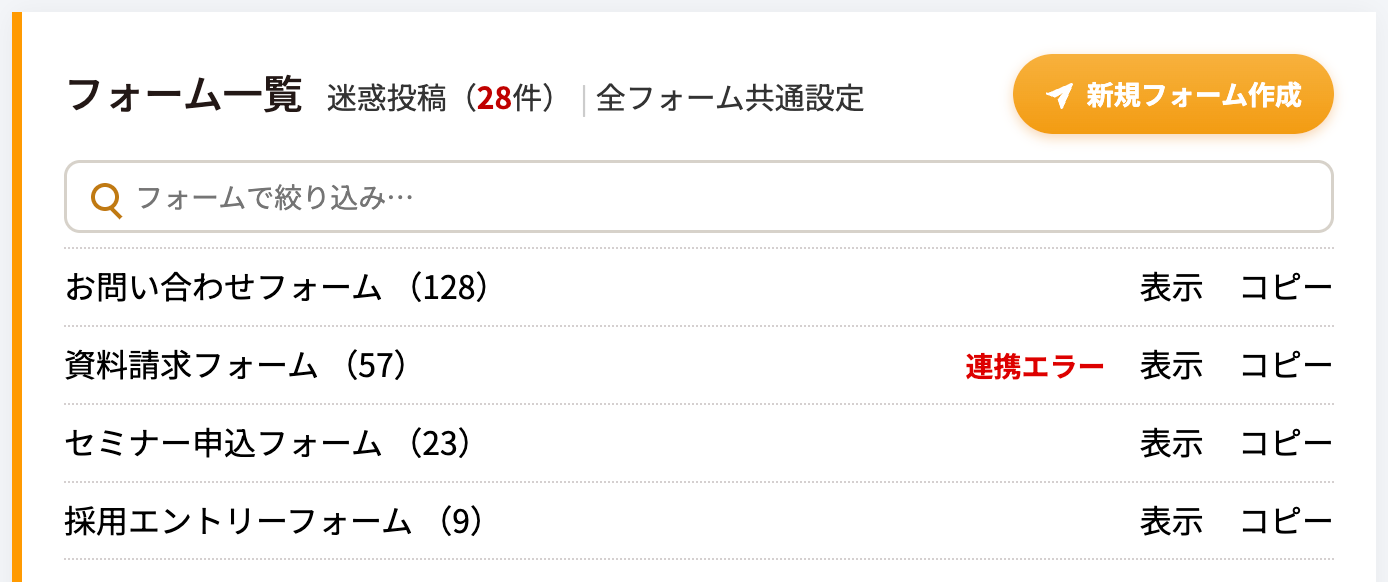
ホームのフォーム一覧の「連携エラー」
書き込めていないフォームには、ホームのフォーム一覧に赤字で「連携エラー」と表示します。クリックすると、そのフォームの[Googleスプレッドシート連携]の画面が開きます。
お知らせメール
スプレッドシートに書き込めなかったときは、フォームの管理者宛通知のメールアドレスへ、お知らせメールをお送りします。投稿ごとの管理者宛通知をオフにしているフォームにもお送りします。お送りするのは、1つのフォームにつき1日1通までです。
件名:【オレンジフォーム】Googleスプレッドシートに書き込めませんでした(フォーム名)
メールには、書き込めなかった理由と、連携画面のURLが書かれています。
直したあと
- 次の投稿が書き込めると、「連携エラー」と「書き込めていません」の表示は消えます。Googleの許可が切れていた場合は、認証し直した時点で消えます。
- 書き込めなかった投稿は、あとから自動では書き込まれません。必要な投稿は、フォームの[データ]からCSVでダウンロードして、シートに貼り付けてください。
新しいデータが書き込まれるたびに、項目名の行が入ってしまう場合
シートのA1のセル(一番上の左端のセル)が空欄になってはいませんでしょうか?
A1が空欄だと、システムが毎回新しいシートだと認識してしまい、項目行が毎回入ってしまいます。
お手数ですが、A1のセルを何らかの数字や文言などで埋めた上で、
データが正常に記録されるかお試しくださいませ。
まとめ
オレンジフォームとGoogleスプレッドシートを連携することによって、顧客管理やデータの管理が簡単になります。いままでオレンジフォームで処理済みのチェックを付けたり、登録が増える毎に、データをCSVダウンロードしていたという作業を省略することができます。オレンジフォームビジネス版をご利用のお客様は、ぜひ、このGoogleスプレッドシート連携機能を登録データ管理にご活用ください。
お問い合わせは、お問い合わせフォームよりお願いいたします。