

「今のHTMLメールのデザインを気に入っているから、配信サービスを乗り換えられない」
「制作会社から納品されたHTMLを、配信システムで一から作り直している」
こうした悩みの原因は、多くの場合、配信サービスのエディタで同じデザインを組み直す手間にあります。作り直しには時間がかかり、レイアウトのずれも起きやすく、配信の開始が遅れる原因にもなります。
オレンジメールでは、手元にあるHTMLメールを読み込んで、そのまま配信に使える「HTMLインポート」を用意しました。この記事では、HTMLメールのインポートが役立つ場面と、成果につなげる使い方を解説します。
なぜ「インポート」で配信の成果が上がるのか
- 配信を止めずに乗り換えられる…これまで作ったデザインをそのまま使えるので、作り直しの期間がいりません。読者から見てもメールの見た目が変わらず、いつものメールとして開いてもらえます。
- デザインの質を保てる…制作会社やデザイナーが作り込んだHTMLを、組み直さずに配信できます。ブランドの統一感が崩れません。
- クリック解析がそのまま使える…読み込んだHTMLのリンクは、オレンジメールのクリック解析で数えられる形に自動で整えます。どのリンクが押されたかを確かめて、次の配信の改善につなげられます。
すぐに使える!HTMLインポートの活用シーン
1. ほかの配信サービスから乗り換えるとき
他社のサービスで作ったHTMLメールを書き出して、そのまま読み込めます。他社の差し込み文字(例:*|FNAME|*)が見つかったときは、オレンジメールの置換文字(例:%%sei%%)への置き換え候補を出すので、1つずつ探して直す手間がかかりません。
2. 制作会社にHTMLメールを外注しているとき
納品されたHTMLファイル(.html/.htm)を選ぶだけで読み込めます。キャンペーンや新商品の案内など、デザインに力を入れたいメールを、作り直さずに配信できます。
3. Webページのデザインをメールにも使いたいとき
ブラウザの「ページを保存」で保存したファイルも読み込めます。保存したファイルの画像は、元のページの画像の場所に自動で戻すので、画像が表示されないまま配信してしまう心配を減らせます。
4. HTMLを自分で書いて細かく調整したいとき
ドラッグ&ドロップでは難しい細かな調整も、HTMLを書いて貼り付ければ反映できます。
オレンジメールなら、読み込みから配信前の確認までまとめて
- 危険なコードは自動で取り除く…スクリプトや入力欄など、メールに不要で危険なものは読み込むときに消えます。読者に安心して届けられます。
- 変換の結果とプレビューをその場で表示…何を直したか(消したもの、整えたリンクの数、表示されない画像、配信解除リンクの有無、大きさ)とメールの見た目を、並べて確かめられます。
- 配信解除リンクの入れ忘れを防ぐ…オレンジメールの配信解除リンクが無いときは知らせ、末尾に足すボタンを出します。解除しやすいメールは迷惑メール報告を減らし、到達率を守ることにもつながります。
- 読み込んだあとも、ブロックを足して編集できる…読み込んだHTMLは「HTMLブロック」に入ります。上下にテキストや画像、ボタンのブロックを足して、お知らせを1行足すといった調整もかんたんです。
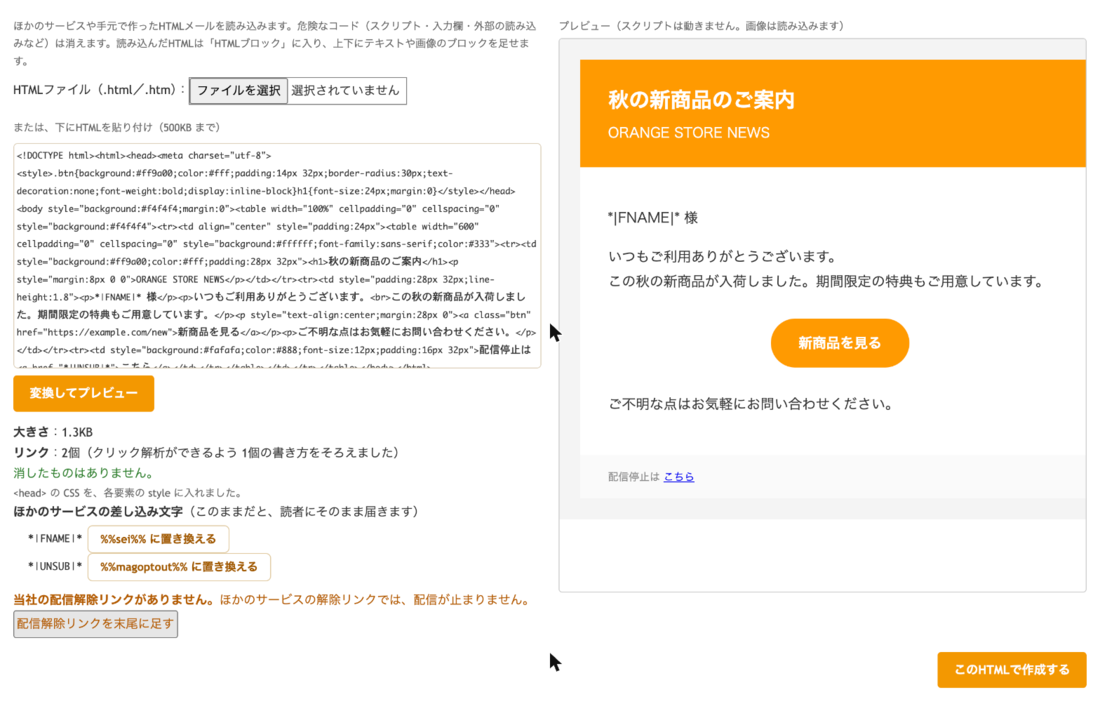
操作の詳しい手順は、HTMLメールにHTMLをインポートする(使い方マニュアル)をご覧ください。
始め方はかんたん3ステップ
- HTMLメールの作成画面で「HTMLをインポート」のタブを開く
- HTMLファイルを選ぶか、HTMLを貼り付けて「変換してプレビュー」を押す
- 結果とプレビューを確かめて「このHTMLで作成する」を押す
知っておきたいポイント
- 読み込めるのは500KBまで、変換したあとのメール本文は約60KBまでです。画像はファイルの中に埋め込まず、https:// から始まるURLで指定してください。
- Gmailは、本文が約102KBを超えると途中で切って表示します。末尾の配信解除リンクが見えなくなることがあるので、本文はできるだけ軽くしておくのがおすすめです。
- 画面の幅に合わせて表示を変える指定(メディアクエリ)は残りますが、GmailのWeb版では効きません。
- https:// で始まらない画像は、メールでは表示されません。変換の結果で知らせるので、URLを直してから作成してください。
まとめ:まずは「いつものメール」を1通、読み込んでみる
配信サービスを変えても、デザインを作り直す必要はありません。まずは今お使いのHTMLメールを1通読み込んで、プレビューで見た目を確かめてみてください。作り直しにかけていた時間を、件名や配信のタイミングといった、開封率・クリック率を上げる工夫に回せます。

