
HTMLメールにHTMLをインポートする(ほかのサービスや手元で作ったHTMLメールを読み込む)
HTMLメールの作成画面では、ほかの配信サービスや手元で作ったHTMLメールを読み込んで(インポートして)、そのまま配信に使えます。このページでは、HTMLのインポートの手順と、読み込むときに自動で行われる変換について説明します。
※HTMLメールを作成できるプランでご利用いただけます。メルマガ・ステップメール・リマインドメールのHTMLメールの作成画面で使えます。
HTMLをインポートする方法
- [オレンジメール]>[プラン名]>[メルマガ](または[ステップメール]・[リマインドメール])から、HTMLメールの作成画面を開きます。
- レイアウトを選ぶところの「HTMLをインポート」のタブを押します。

- HTMLファイル(.html/.htm)を選ぶか、下の欄にHTMLを貼り付けます。
- 「変換してプレビュー」を押します。
左に変換の結果、右にメールのプレビューが表示されます。
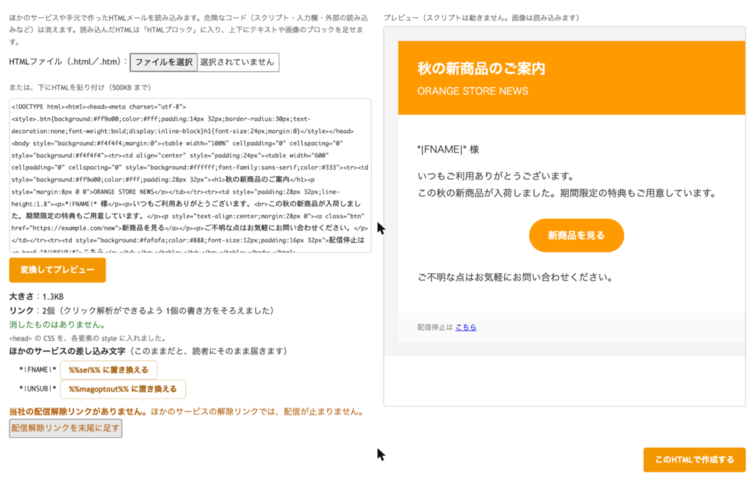
- 結果を確かめ、必要に応じて差し込み文字の置き換えや、配信解除リンクの追加を行います(下の「変換の結果に表示されるもの」をご覧ください)。
- 「このHTMLで作成する」を押します。
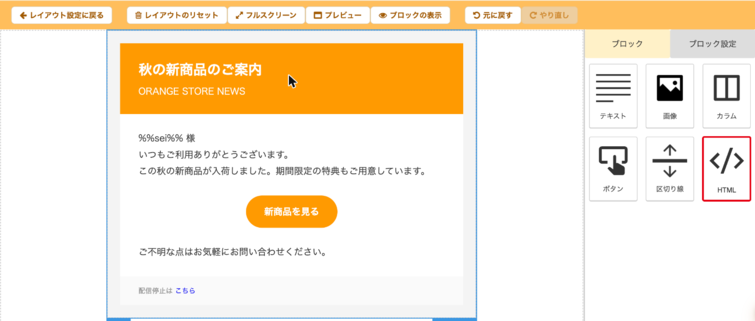
読み込んだHTMLが「HTMLブロック」として編集画面に入ります。上下にテキスト・画像・ボタンなどのブロックを追加できます。
変換の結果に表示されるもの
| 項目 | 内容 |
| 大きさ | 変換したあとのHTMLの大きさです。 |
| リンク | リンクの数と、クリック解析ができるよう書き方をそろえたリンクの数です。 |
| 消したもの | メールでは使えない、または危険なため消したものの一覧です(下の「自動で消えるもの」)。 |
| ほかのサービスの差し込み文字 | ほかのサービスの差し込み文字(例:*|FNAME|*)が見つかったときに表示されます。オレンジメールの置換文字に置き換えるボタンが出ます。 |
| 配信解除リンク | オレンジメールの配信解除リンク(置換文字)が入っているかを表示します。無いときは「配信解除リンクを末尾に足す」ボタンが出ます。 |
| 表示されない画像 | https:// で始まらない画像など、メールで表示されない画像があるときに表示されます。 |
差し込み文字の置き換え候補
| ほかのサービスの差し込み文字 | 置き換え先(オレンジメールの置換文字) |
*|FNAME|*・*|LNAME|*・{{name}}・{{first_name}}・{{last_name}}・{$name}・[[name]] |
%%sei%% |
*|EMAIL|*・{{email}}・{$email}・[[email]] |
%%mail%% |
*|UNSUB|*・{{unsubscribe}}・{{unsubscribe_url}}・[[unsubscribe]] |
%%magoptout%% |
候補が無い差し込み文字は、そのまま読者に届きます。配信前に書き換えてください。
読み込むときに自動で行われること
自動で消えるもの
- スクリプト、フォーム・入力欄、iframe など、メールでは使えない、または危険なもの
- Outlook 用の条件付きコメント
- メールの外にはみ出す指定(position: fixed/absolute)
自動で直すもの
<head>の CSS を、各要素の style に入れます(メールソフトの多くは<head>の CSS を読まないため)。画面の幅に合わせた指定(メディアクエリ)は本文の先頭に残ります。- リンクの書き方を、クリック解析ができる形にそろえます。
- Shift_JIS・ISO-2022-JP・EUC-JP のファイルも、文字化けしないように読み込みます。
- ブラウザの「ページを保存」で保存したファイルは、画像を元のページの画像の場所に戻します。戻せなかった画像は一覧に表示されます。
読み込んだHTMLを直すには(HTMLブロック)
- 編集画面のHTMLブロックをダブルクリックすると、「HTMLブロックの編集」が開きます。HTMLを直して「変換してプレビュー」を押し、「このHTMLを反映する」を押します。
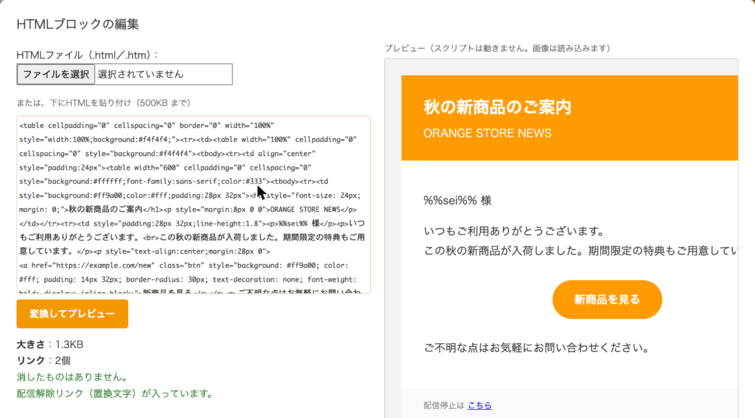
- 右の「ブロック」の一覧にある「HTML」を本文に置くと、メールの一部だけにHTMLを入れることもできます。
注意事項
- 読み込めるのは500KBまでです。変換したあとのHTMLは60,000バイト(約59KB)までです。画像はHTMLの中に埋め込まず、https:// から始まるURLで指定してください。
- Gmail は、本文が約102KBを超えると途中で切って表示します。末尾の配信解除リンクが見えなくなることがあります。
- メディアクエリは、Gmail のWeb版では効きません。
- https:// で始まらない画像(パソコンの中のファイルなど)は、メールでは表示されません。
- ほかのサービスの配信解除リンクでは、オレンジメールの配信は止まりません。オレンジメールの配信解除リンク(
%%magoptout%%など)を入れてください。
まとめ
HTMLのインポートを使うと、手元のHTMLメールを作り直さずに配信できます。実践的な活用例は、あわせてお役立ちメディアの「HTMLインポート」活用術もご覧ください。
お問い合わせは、お問い合わせフォームよりお願いいたします。