
【領収書発行】宛名変更・指定メールアドレス(証憑回収用アドレスや経理ご担当者様)への送付ができるようになりました。
いつもオレンジメールをご利用いただき、誠にありがとうございます。
このたび、マイページの「領収書一覧」から、ログイン用とは別のメールアドレスへ領収書をPDFファイルで送信できる機能を追加いたしました。
- 領収書をメールで送信できるようになりました。経理ご担当者様や、会計ソフト・経費精算サービス・法人カードサービスの証憑回収用アドレスへ直接お送りいただけます
- 一覧から直接「印刷」できるようになりました。領収書ページを開いてから印刷する手間がなくなります
※これまでどおり、管理画面での領収書の表示・ダウンロードもそのままご利用いただけます。
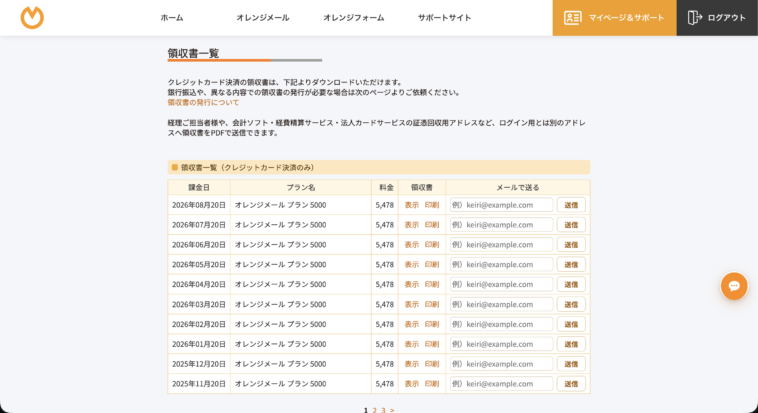
1. 領収書をメールで送る
これまで領収書は、ログインしたご本人が管理画面から表示・保存する方法のみでした。ご登録のメールアドレスと、経理の証憑をお預かりする方が異なる場合に、毎月の受け渡しにお手間をおかけしておりました。
今回の機能で、送りたい宛先を指定して、その場でお送りいただけます。
- マイページ > 「領収書一覧(インボイス対応)」を開きます
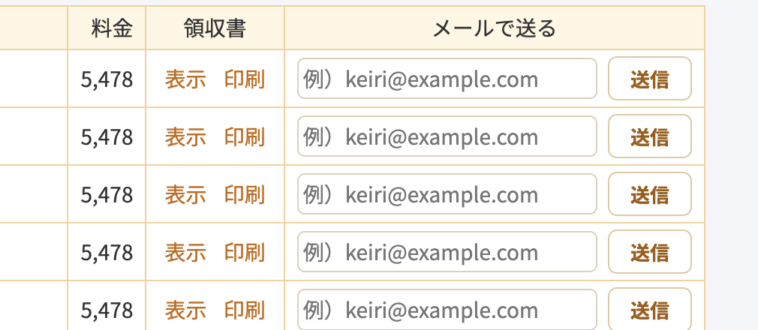
- お送りしたい領収書の行の「メールで送る」欄に、送付先のメールアドレスを入力します
- 「送信」を押すと、領収書がPDFファイルで添付されたメールが届きます
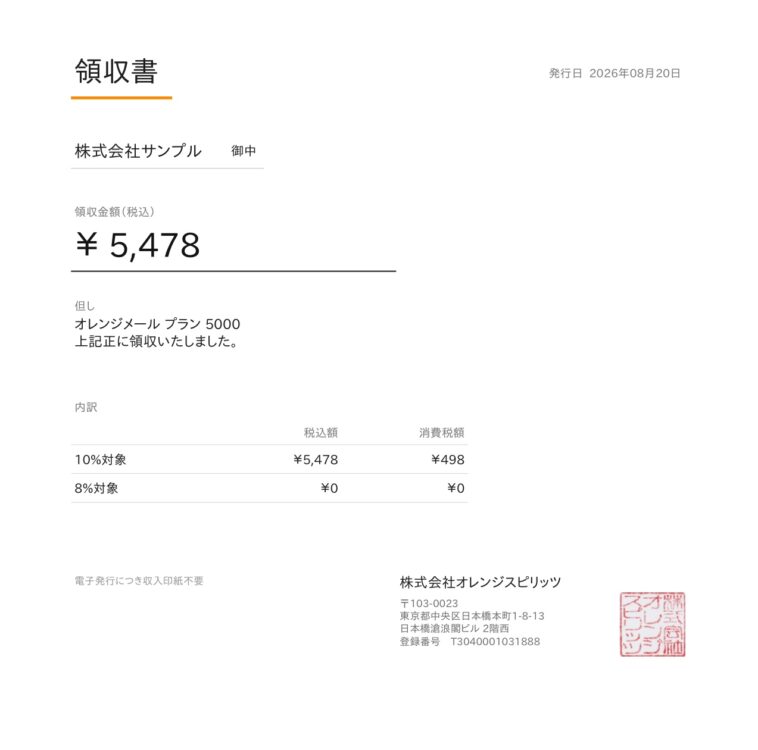
お送りするPDFには、宛名・金額・発行日・但し書き・弊社の適格請求書発行事業者の登録番号を記載しております。そのまま証憑としてご利用いただけます。
2. 一覧から直接「印刷」できます
一覧の「印刷」を押すと、領収書が別のタブで開き、そのまま印刷画面が表示されます。印刷画面からPDFとして保存することもできます。
3. 領収書の宛名を設定できるようになりました【2026年9月2日 追記】
領収書の宛名は、ご登録の会社名(会社名が未登録の場合はお名前)で発行しておりました。正式名称で発行したい、部署名を入れたいといったご要望をいただき、お客様ご自身で宛名を設定いただけるようにいたしました。
- マイページ > 「領収書一覧(インボイス対応)」を開きます
- 一覧の下にある「領収書の宛名」に、宛名を入力します
- 敬称(御中 / 様 / 敬称なし)を選び、「保存」を押します
設定した宛名は、画面表示・印刷・PDF・メール送信のすべてに反映されます。すでに発行済みの過去の領収書にも反映されますので、過去分をあらためてご依頼いただく必要はありません。
- 宛名は50文字までご入力いただけます
- 宛名を空欄のまま保存すると設定が解除され、ご登録の会社名(会社名が未登録の場合はお名前)に戻ります
- これまで宛名の変更をご依頼いただいていた方も、以後は画面から設定いただけます
ご注意
- 送信の操作は、ログインいただいているアカウントの管理画面から行っていただく形になります
- 送付先のメールアドレスは保存されません。送信のたびにご入力ください
- 一覧に表示されるのはクレジットカード決済分の領収書です
- 宛名以外の記載内容を変更した領収書や、銀行振込分の領収書の発行をご希望の場合は、これまでどおり領収書の発行についてのページよりご依頼ください
自動送付について
「送付先を登録しておき、毎月自動で送る」形につきましては、今回は見送らせていただきました。自動送付をご希望されないお客様にも一律にメールが届いてしまうこと、また送付のタイミングを管理する仕組みが別途必要になることなどが理由です。
まずは「必要なときに、必要な宛先へ、その場でお送りいただける」形を優先してリリースいたしました。
変わらないこと
- これまでの領収書の表示・ダウンロード方法に変更はありません
- 領収書の記載内容・発行のルールに変更はありません
- ご利用料金・お支払い方法に変更はありません
関連リンク
〇領収書の発行について
https://orange-cloud7.net/support/os7-pay/
〇適格請求書発行事業者に関する弊社登録番号のお知らせ
https://orange-cloud7.net/support/invoice/
ご不明な点がございましたら、24Hサポートまでお問い合わせください。
今後ともオレンジメールをよろしくお願いいたします。
お問い合わせは、お問い合わせフォームよりお願いいたします。