
公開フォームから編集画面を開く(持ち主だけに見える編集リンク)
公開中のフォームを、そのフォームの持ち主が開くと、画面の上部に「このフォームを編集」ボタンが表示されます。フォームを見ながら、そのまま編集画面へ移動できます。
このページでは、表示される条件と使い方を説明します。
表示される画面
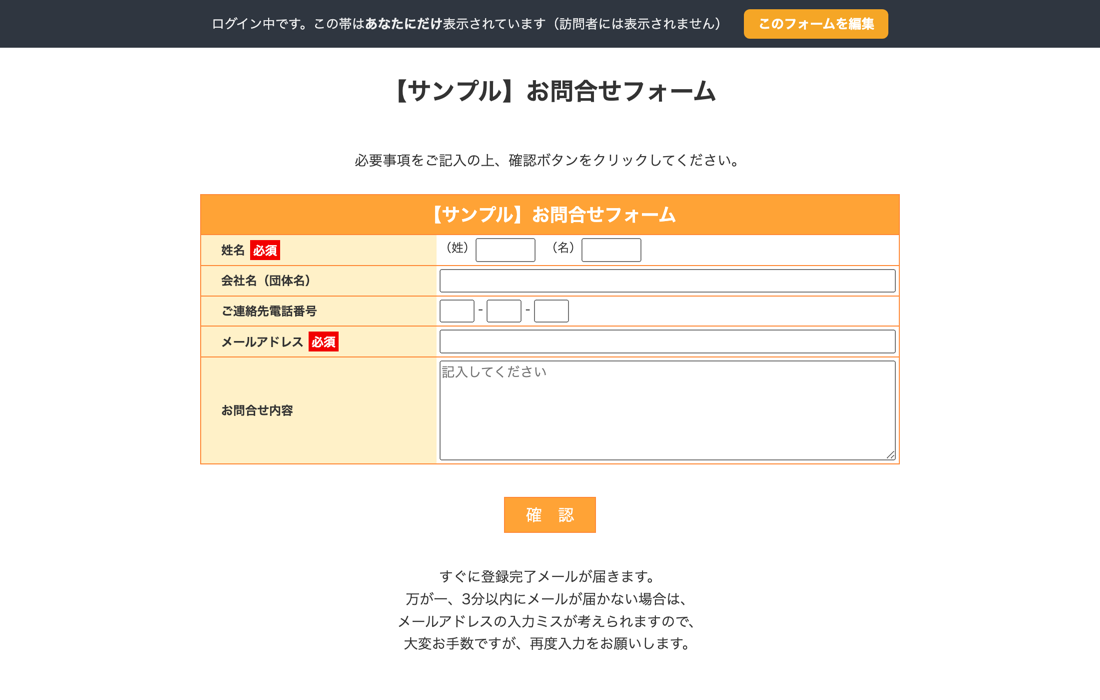
使い方
- オレンジフォームの管理画面にログインします。
- 編集したいフォームの公開URLをブラウザーで開きます。
- 画面上部の帯にある「このフォームを編集」をクリックします。
- そのフォームの編集画面が開きます。
表示される条件
| 状態 | 帯の表示 |
| ログイン中で、そのフォームの持ち主である | 表示されます |
| ログインしていない | 表示されません |
| ログイン中だが、別のアカウントのフォームである | 表示されません |
帯が表示されない場合は、ログインしているかどうか、そのフォームがログイン中のアカウントのものかどうかをご確認ください。
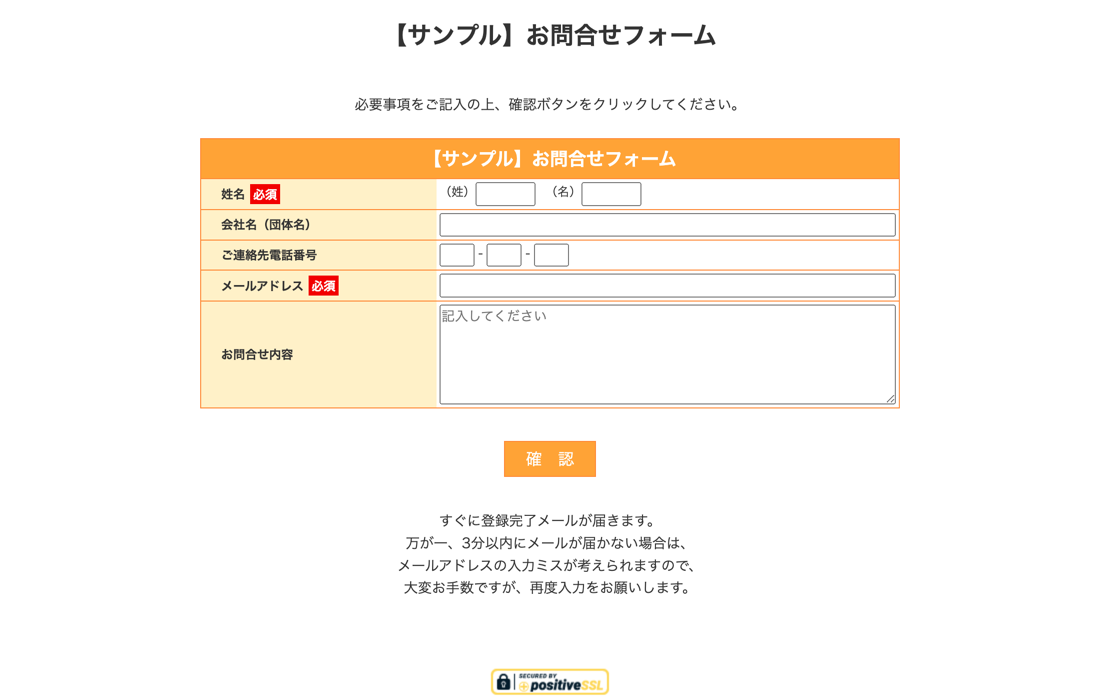
訪問者からの見え方
この帯は、条件を満たすときだけページに出力されます。表示されない場合は、ページのHTMLにも一切出力されません。訪問者が「ページのソースを表示」しても、帯に関する記述は見つかりません。
注意事項
- お客様側での設定は不要です。すべてのフォームで、はじめから有効になっています。
- 帯は画面の最上部に固定表示されます。フォームの内容には重なりません。
- 画面の幅が狭い場合(およそ600ピクセル以下)は、説明文とボタンが2段で表示されます。
- フォームのデザインテンプレートを問わず、すべてのテンプレートで表示されます。
- 帯はフォームの入力内容や送信結果には影響しません。
まとめ
フォームを見ながら、そのまま編集画面へ移動できます。管理画面のフォーム一覧から目的のフォームを探し直す手間がなくなります。
実践的な活用例は、あわせてお役立ちメディアもご覧ください。
お問い合わせは、お問い合わせフォームよりお願いいたします。