【オレンジフォーム】入力・確認・完了の「ステップバー」を追加しました(確認画面での送信忘れを防ぎます)
いつもオレンジフォームをご利用いただき、誠にありがとうございます。
このたび、公開フォームの入力画面・確認画面・完了画面の上に、「1 入力 ▶ 2 確認 ▶ 3 完了」のステップバーを出すようにいたしました。
投稿する方が、いまどの画面にいるか、送信まであと何ステップかがひと目で分かります。確認画面で「送信できた」と思い込んで画面を閉じてしまう送信忘れや、途中での離脱が減り、お客様のフォームに届く投稿が増えます。
▼入力画面のステップバー(いまの画面の番号だけが、フォームカラーで塗られます)

変わること
- 入力画面・確認画面・完了画面の上に、ステップバーが出ます。いまの画面の番号だけがフォームカラーで塗られ、ほかは灰色の枠で表示されます。
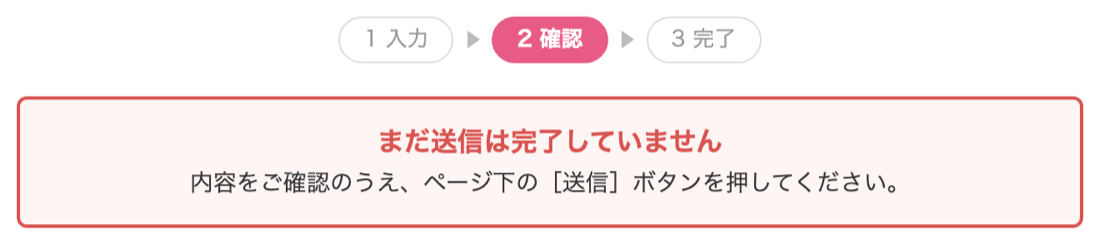
- 確認画面の上に、「まだ送信は完了していません」の注意書きを、枠つきで中央に表示します。確認画面で送信が済んだと勘違いして閉じてしまうことを防ぎます。
▼確認画面(「2 確認」が塗られ、その下に「まだ送信は完了していません」の注意書きが出ます)
表示されるフォーム
基本設定の「確認画面表示」が「表示する」のフォームに表示されます。確認画面を使わないフォームには表示されません。
はじめから「表示する」になっているため、今お使いのフォームにも、設定を変えずにそのまま表示されます。
表示しないようにするには
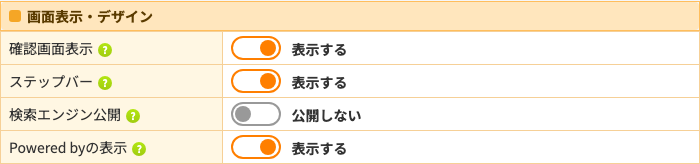
フォームごとに止められます。フォームの[基本設定]→[画面表示・デザイン]の「ステップバー」(「確認画面表示」のすぐ下の行)を「表示しない」にして保存してください。
▼基本設定の「画面表示・デザイン」
変わらないこと
- 入力項目と、その並び
- フォームカラーなどのデザインの設定
- 確認画面を使わないフォームの表示
今後ともオレンジフォームをよろしくお願いいたします。