
お支払い方法について(クレジットカード決済・銀行振込・請求書払い)
オレンジメール・オレンジフォームは、クレジットカード決済と銀行振込の2つの方法でお支払いいただけます。年払いをお選びいただくと2ヶ月分おトクにご利用いただけます。
お支払い方法と、経理にお出しする書類
お支払いのご案内では、性質の違う2つの話が混ざりやすくなっています。分けてご覧いただくと、迷わずお選びいただけます。
| 決済手段 お金をどう動かすか |
クレジットカード決済/銀行振込 このページの「お支払い方法」以降でご案内しています |
| 証憑(書類) 経理に何をお出しするか |
見積書・請求書(お支払い前)/領収書(お支払い後) このページの「見積書・請求書について」以降でご案内しています |
この2つは独立しています。決済手段をお選びいただいたうえで、必要な書類を別途お申し付けいただく形です。
なお「請求書払い」という言葉は、決済手段と書類が混ざった呼び方で、一般には後払いを指します。弊社の取り扱いについては「見積書・請求書について」をご覧ください。
お支払い方法
| 毎月払い | 年払い 2ヶ月分おトク |
|
| クレジットカード決済 | ご利用いただけます 毎月自動更新/お申し込み後すぐに開始 |
ご利用いただけます 毎年自動更新/お申し込み後すぐに開始 |
| 銀行振込 | × | ご利用いただけます 毎年お手続き/ご入金確認後3営業日以内に開始 |
クレジットカード決済は決済代行のROBOT PAYMENT(旧名:CloudPayment)を利用しております。ご利用明細の表示名はクレジットカード利用明細の記載についてをご覧ください。
料金は製品ごとの料金ページでご確認いただけます。年払いの金額は、月額料金の10ヶ月分です。
クレジットカードでのプラン変更の手順は、プラン変更のお申し込み方法(クレジットカード)をご覧ください。
初期費用について
初期費用は、次の場合に申し受けます。
- はじめてオレンジメールの有料プランへお申し込みの場合
- オレンジメールの有料プランを解約後、あらためてお申し込みの場合
オレンジフォームには初期費用はございません。また、解約後一ヶ月以内に再開される場合は、初期費用をかけずにアップグレードいただけます。ご希望の方はお問い合わせよりご連絡ください。
金額はオレンジメール 料金表に記載しております。
銀行振込のお申し込み手順
銀行振込は年払いでご利用いただけます。オレンジメールのビジネス版・エンタープライズ版、オレンジフォームのビジネス版が対象です。
はじめてお申し込みのお客様(アカウント未取得の方)
- 銀行振込お申し込みフォームで、ご希望のプランとお振込金額をご確認ください。初期費用を含めた税込金額を、内訳つきでご案内しています。
- 下記の口座へお振り込みください。オレンジメールとオレンジフォームを同時にお申し込みの場合も、まとめて1回でお振り込みいただけます。
- お振り込みが完了しましたら、同じフォームからアカウント発行をご連絡ください。
- ご入金を確認しましたら、3営業日以内にアカウントを発行し、件名「【重要】【オレンジメール】登録完了しました【必ずご確認ください】」のメールをお送りします。ログインと有料プランの反映をご確認ください。
プラン変更のお客様(アカウント取得済みの方)
- ログインして [マイページ&サポート] > [プラン変更] を開きます。
- 「銀行振込をご希望の方はこちらからお申し込みください」よりお申し込みください。
- ご案内する金額を、ご登録のお振込名義でお振り込みください。
- ご入金を確認しましたら、3営業日以内にプランを変更し、メールでお知らせします。
クレジットカードの月額払いからのご変更は、初期費用はかかりません。プラン料金のみのお振り込みで完了します。無料版からのご変更の場合は、初期費用とプラン料金をあわせてお振り込みください。
振込先口座
| 金融機関 | PayPay銀行(銀行コード 0033) |
| 支店 | やぎ座支店(811) |
| 口座種別・番号 | 普通 1008027 |
| 口座名義 | カ)オレンジスピリッツ |
お振込名義は、会社名またはお名前でお願いします。振込手数料はお客様のご負担となります。
見積書・請求書について
見積書
PDF形式のお見積書をお送りしております。オレンジメール お見積依頼フォームより、ご希望のプランをお知らせください。
請求書
社内のお手続きで請求書が必要な場合は、お支払い前に発行いたします。クレジットカード決済・銀行振込のどちらでも承っておりますので、お問い合わせフォームよりご依頼ください。
なお、先にサービスをご利用いただいて後日お支払いいただく後払い(請求書払い)には対応しておりません。銀行振込は、ご入金を確認してからのご利用開始となります。
弊社は適格請求書発行事業者です(登録番号:T3040001031888)。
領収書について
クレジットカード決済の場合
マイページ -> 領収書一覧(インボイス対応)から、領収書の表示・印刷(PDFとして保存)ができます。
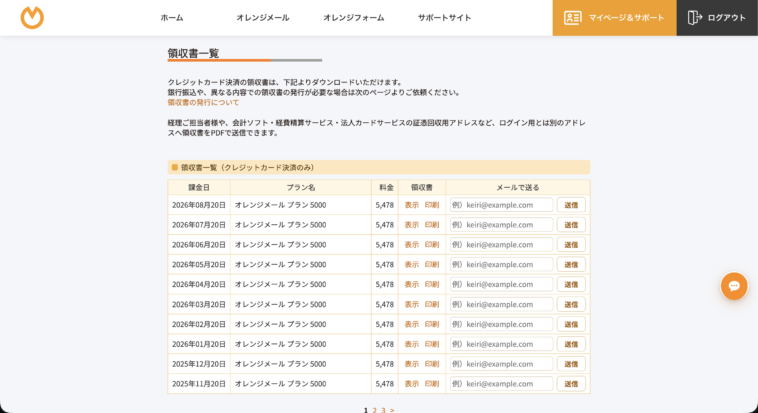
宛名は下記の「領収書の宛名を変更したい場合」のとおり、お客様ご自身で変更いただけます。それ以外の記載内容の変更が必要な方は、領収書発行依頼専用フォームよりご依頼ください。
領収書の宛名を変更したい場合
領収書の宛名は、ご登録の会社名(会社名が未登録の場合はお名前)で発行しております。正式名称や部署名など、別の宛名で発行したい場合は、領収書一覧の下にある「領収書の宛名」で、お客様ご自身で設定いただけます。
- マイページ -> 領収書一覧(インボイス対応)を開きます
- 一覧の下にある「領収書の宛名」に、宛名を入力します
- 敬称(御中 / 様 / 敬称なし)を選び、「保存」を押します
設定した宛名は、画面表示・印刷・PDF・メール送信のすべてに反映されます。すでに発行済みの過去の領収書にも反映されますので、過去分をあらためてご依頼いただく必要はありません。
- 宛名は50文字までご入力いただけます
- 宛名を空欄のまま保存すると設定が解除され、ご登録の会社名(会社名が未登録の場合はお名前)に戻ります
会計システム、経理ご担当者様など、別のメールアドレスへ送りたい場合
ログイン用とは別のメールアドレスへ、領収書をPDFファイルで送信できます。経理ご担当者様や、会計ソフト・経費精算サービス・法人カードサービスの証憑回収用アドレスを、そのままご指定いただけます。
- マイページ -> 領収書一覧(インボイス対応)を開きます
- お送りしたい領収書の行の「メールで送る」欄に、送付先のメールアドレスを入力します
- 「送信」を押すと、領収書がPDFで添付されたメールが届きます
お送りするPDFには、宛名・金額・発行日・但し書き・弊社の適格請求書発行事業者の登録番号を記載しております。
- 送信の操作は、ログインいただいているアカウントの管理画面から行っていただく形になります
- 送付先のメールアドレスは保存されません。送信のたびにご入力ください
- 毎月の自動送付には対応しておりません
銀行振込の場合
銀行振込明細を、領収書代わりとしてお使いいただくか、領収書発行依頼専用フォームよりご依頼ください。
ご確認いただきたいこと
- 銀行振込は年払いのみです。毎月のお支払いをご希望の場合は、クレジットカード決済をご利用ください。
- 振込手数料はお客様のご負担となります。
- お振込名義がご登録と異なる場合、ご入金の確認にお時間をいただくことがあります。
- 当社ドメイン「orange-cloud7.net」からのメールが届くよう、受信設定・フィルタ設定をご確認ください。
お支払い方法の変更をご希望の場合は、お問い合わせください。
お問い合わせは、お問い合わせフォームよりお願いいたします。