GoogleやYahoo!、Microsoft、Appleのメール送信ガイドライン対応とSPF,DKIM,DMARC設定について
SPF/DKIM/DMARCの設定は実質必須です
一斉送信(メルマガやニュースレター配信など)をするすべての方に、送信ドメイン認証(SPF・DKIM・DMARC)の設定が求められています。
未対応のメールは、迷惑メールフォルダへの振り分けや、受信拒否(エラーとなり、読者に届かない)の対象になります。
「1日5,000通以上が対象」と紹介されることが多いですが、実は、通数が少なくても対象です。
- Gmail:5,000通未満を含むすべての送信者に、SPFまたはDKIMによる認証がすでに義務付けられています。
- Yahoo!メール:通数の基準はありません。認証を導入・判定クリアしていないメールは、迷惑メールと判定したり、受信を拒否したりする場合があると公表されています。
- iCloudメール:通数の基準はありません。一斉送信にはSPF・DKIM・DMARCすべてが要件とされ、満たさない場合は拒否されます。
- 1日5,000通以上送信する場合は、Gmail・Outlookでも3つすべての設定が必須です。
各社の要件 早見表
| 送信先 | 送信通数 | SPF | DKIM | DMARC |
| Google(Gmail) | 1日5,000通未満 | 必須(どちらか一方) | 推奨 | |
| 1日5,000通以上 | 必須 | 必須 | 必須 | |
| Yahoo! JAPAN(Yahoo!メール) | 通数を問わず | 推奨(3つのいずれか) | ||
| Microsoft(Outlook・Hotmail) | 1日5,000通未満 | 推奨 | 推奨 | 推奨 |
| 1日5,000通以上 | 必須 | 必須 | 必須 | |
| Apple(iCloudメール) | 通数を問わず | 必須 | 必須 | 必須 |
必須:未対応のメールは、受信拒否(エラー)や迷惑メールフォルダ行きの対象になります。
推奨:未対応のメールは、迷惑メール判定や受信拒否の対象になる場合があります。
※Yahoo!メール・iCloudメールには通数の基準がなく、一斉送信するすべてのメールが対象です。
※「1日5,000通」は、宛先のメールサービスごとに24時間で5,000通という基準です(コラムで詳しく解説しています)。
【結論】
通数にかかわらず、SPF・DKIM・DMARCの3つすべてを設定するのが確実
やることは次の4つです。
作業時間は、既存の設定がない場合、15分程度です。
- 独自ドメインのメールアドレスを用意する
- ドメインのDNSに3つのレコード(SPF・DKIM・DMARC)を追加する
- オレンジメールの「配信者アドレス」に、そのドメインのアドレスを設定する
- テスト配信して、認証結果を確認する
SPF/DKIM/DMARCの設定方法
手順1 独自ドメインのメールアドレスの取得
すでに独自ドメインのメールアドレスをお持ちの方は、新規に取得する必要はありません。
独自ドメインのメールアドレスをお持ちでない方は、さくらのメールボックス などで新規取得ください。
独自ドメイン代を含めて月300円ほどで取得できます。
普段のメールアドレスと、一斉送信用のメールアドレスは分けることをおすすめします。
メルマガやニュースレターなどの一斉送信は、どうしても一定数「迷惑メール」ボタンを押されてしまいます。
普段のメール(名刺に記載のメールアドレスやお問い合わせ窓口など)と同じドメインで一斉送信を行っていると、一斉送信の影響で普段のメールまで迷惑メールフォルダに入るようになったり、届かなくなる可能性があります。
普段のメールが username@yourdomain.com なら、一斉送信用にはサブドメインのメールアドレス(例:username@news.yourdomain.com)を用意することを推奨します。サブドメインは追加費用なしで作成できます。
「配送担当(news.yourdomain.com)」と「身元証明(yourdomain.com)」で役割を分ける、とお考えください。配信専用のサブドメインに一斉送信の責任を持たせることで、一斉送信の影響で普段のメールまで届かなくなるリスクを避けられます。
2026年8月現在、フリーメール・プロバイダーのメールアドレス等は、一斉送信には使えなくなりました。
これらを配信者アドレス(From)に設定したまま一斉送信を行うと、なりすましとして扱われ、迷惑メール判定や受信拒否の対象になります。オレンジメールに限らず、どのメール配信サービスを使っても同じです。必ず独自ドメインのメールアドレスで配信してください。
詳しくは、【最新】フリーメールやプロバイダーのメールアドレスからのメールは届かなくなりました。をご覧ください。
手順2 DNSの設定
ドメインを管理しているサービス(エックスサーバー、バリュードメイン、お名前.com など)にログインし、SPF・DKIM・DMARCの3つのDNSレコードを追加します。
ドメインを取得した会社と、DNSを管理している場所は別のことがあります。判断の基準は「ネームサーバー(NS)がどこを向いているか」です。
レンタルサーバー側のネームサーバーになっていると、レコードを追加できない場合があります。たとえばロリポップのネームサーバー(
uns01.lolipop.jp / uns02.lolipop.jp)は、公式に「任意のレコード情報を設定することができない」と案内されています。この場合、下記の手順どおりに操作してもDKIMの設定は完了できません。ドメイン取得元のDNS(ムームーDNSなど)に切り替える必要があります(→ ロリポップをお使いの場合)。ご自身のネームサーバーは、ドメインを取得した会社の管理画面「ネームサーバー設定」でご確認いただけます。
登録する設定値は、無料ツール「送信ドメイン認証かんたん設定」が一番簡単に作成できます。
ドメインを入力し、送信に使っているサービスとして「オレンジメール」を選ぶだけで、登録すべき設定値と手順が自動で作成されます。印刷やコピーができるため、DNSの設定を社内の担当者や制作会社へ依頼する際にもそのまま使えます。
ご自身で設定値を確認しながら登録したい場合は、下記のうち該当するほうをご覧ください。赤字の部分だけをご自身のドメインに置き換え、それ以外は記載のとおり入力してください。
サブドメインを使う場合(配信者アドレスが username@news.yourdomain.com の場合)
| 目的 | 認証 | レコード | ホスト名 | 値 |
| ① 配信専用アドレス 送信元サーバーの証明(SPF認証とDMARCの整合) |
SPF | CNAME | omspf.news.yourdomain.com | omspf.orange-mail.org |
| ② メールの改ざん防止 本文が書き換えられていないことの証明 |
DKIM | CNAME | omdk._domainkey.news.yourdomain.com | omdk._domainkey.orange-mail.org |
| ③ なりすまし防止 認証に失敗したメールの取り扱いを宣言 |
DMARC | TXT | _dmarc.news.yourdomain.com | v=DMARC1; p=none; rua=mailto:dmarc-reports@orange-cloud7.net |
サブドメインを使わない場合(配信者アドレスが username@yourdomain.com の場合)
| 目的 | 認証 | レコード | ホスト名 | 値 |
| ① 配信専用アドレス 送信元サーバーの証明(SPF認証とDMARCの整合) |
SPF | CNAME | omspf.yourdomain.com | omspf.orange-mail.org |
| ② メールの改ざん防止 本文が書き換えられていないことの証明 |
DKIM | CNAME | omdk._domainkey.yourdomain.com | omdk._domainkey.orange-mail.org |
| ③ なりすまし防止 認証に失敗したメールの取り扱いを宣言 |
DMARC | TXT | _dmarc.yourdomain.com | v=DMARC1; p=none; rua=mailto:dmarc-reports@orange-cloud7.net |
いまお使いのレコードは、そのままで大丈夫です
| いまの設定 | どうする | 理由 |
| 既存のSPFレコード | そのまま | 既存のSPFやDKIMのレコードはそのままで問題ありません。専用の名前に追加するため競合しません。 |
| 既存のDKIMレコード | そのまま | 他社サービスのDKIMをお使いでも、omdk._domainkey. という専用の名前に追加するため共存できます。 |
| 既存のDMARCレコード | 追加不要 | すでに _dmarc のレコードがある場合、DMARCの追加は不要です(DMARCは1ドメインに1件のみ)。 |
CNAME(Canonical NAME=正規名)は、「ホスト名」に登録した名前を別名として、「値」に登録した名前(正規名)の設定をそのまま参照するしくみです。①②では、お客様のドメインに置いた別名から、オレンジメールが管理している正規名を参照しています。
そのため、SPFの中身(
v=spf1 ...)や、DKIMの長い公開鍵(p=MIIBIjANBg...)を、ご自身で入力する必要はありません。配信サーバーの増設や暗号鍵の更新があっても、参照先である当社側を更新するだけで反映されるため、お客様のDNS作業は最初の1回だけです。一方、③のDMARCだけがTXTなのは、認証に失敗したメールをどう扱うか(
p=none など)と、レポートの送り先を、お客様ご自身の宣言としてドメインに置くためです。ここは参照ではなく、お客様のドメインの意思表示にあたります。DNSに追加するのは「配信のときだけ裏側で使う名前」です。読者の画面に表示される差出人(Fromアドレス)は、これまでどおり username@news.yourdomain.com のまま変わりません。変わるのは、送信元ドメイン(Return-Path)とDKIM署名元が omspf.news.yourdomain.com になる点だけです。
補足:
- 「名前(ホスト名)」の入力形式はサービスによって異なります。後述する「代表的なドメインサービスのDNS設定方法」の入力例をご覧ください。
代表的なドメインサービスのDNS設定方法
一番早いのは、前述の「送信ドメイン認証かんたん設定」で、ご自身のドメインとドメイン管理サービスに合わせた設定値・手順を作成する方法です。
ここでは、代表的なサービスの設定画面に合わせた入力例も掲載します。
ご利用のサービス名をクリックすると、入力例が開きます。赤字の部分だけをご自身のドメインに置き換えてください。
エックスサーバー(Xserver)
サーバーパネル →「DNSレコード設定」→ 対象ドメイン(yourdomain.com)を選択 →「DNSレコード追加」タブから、3件を追加します。
サブドメインを使う場合も、選択するのは yourdomain.com です。
サブドメインを使う場合(username@news.yourdomain.com の場合)
| 1件目(SPF) | |
| ホスト名 | omspf.news |
| 種別 | CNAME |
| 内容 | omspf.orange-mail.org |
| 2件目(DKIM) | |
| ホスト名 | omdk._domainkey.news |
| 種別 | CNAME |
| 内容 | omdk._domainkey.orange-mail.org |
| 3件目(DMARC) | |
| ホスト名 | _dmarc.news |
| 種別 | TXT |
| 内容 | v=DMARC1; p=none; rua=mailto:dmarc-reports@orange-cloud7.net |
サブドメインを使わない場合(username@yourdomain.com の場合)
| 1件目(SPF) | |
| ホスト名 | omspf |
| 種別 | CNAME |
| 内容 | omspf.orange-mail.org |
| 2件目(DKIM) | |
| ホスト名 | omdk._domainkey |
| 種別 | CNAME |
| 内容 | omdk._domainkey.orange-mail.org |
| 3件目(DMARC) | |
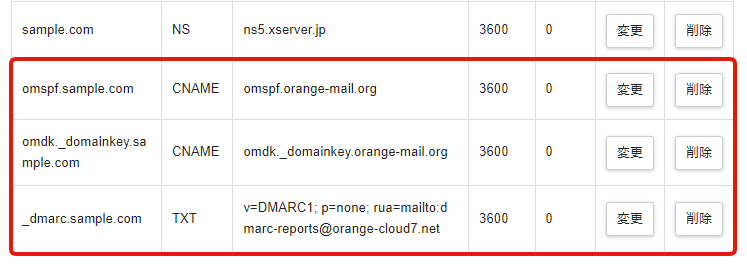
| ホスト名 | _dmarc |
| 種別 | TXT |
| 内容 | v=DMARC1; p=none; rua=mailto:dmarc-reports@orange-cloud7.net |
TTL・優先度は変更の必要はありません。
設定後のDNSレコード一覧(サブドメインを使わない場合の例):
参考リンク:
バリュードメイン(Value Domain)
コントロールパネルの「ドメイン」→「ドメインの設定操作」→ 対象ドメイン(yourdomain.com)の「DNS/URL」を開き、DNS設定の入力欄に次の3行を追加します(1行につき1レコードのテキスト形式です)。
サブドメインを使う場合(username@news.yourdomain.com の場合)
cname omspf.news omspf.orange-mail.org.
cname omdk._domainkey.news omdk._domainkey.orange-mail.org.
txt _dmarc.news v=DMARC1; p=none; rua=mailto:dmarc-reports@orange-cloud7.net
サブドメインを使わない場合(username@yourdomain.com の場合)
cname omspf omspf.orange-mail.org.
cname omdk._domainkey omdk._domainkey.orange-mail.org.
txt _dmarc v=DMARC1; p=none; rua=mailto:dmarc-reports@orange-cloud7.net
※CNAMEの値は、末尾の「.(ドット)」まで含めて入力してください。
参考リンク:
お名前.com(onamae.com)
お名前.com Navi →「ネームサーバー/DNS」→「ドメインDNS設定」→ 対象ドメイン(yourdomain.com)を選択 →「DNSレコード設定」→「レコード追加」から、3件を追加します。
サブドメインを使う場合(username@news.yourdomain.com の場合)
| 1件目(SPF) | |
| ホスト名 | omspf.news |
| TYPE | CNAME |
| VALUE | omspf.orange-mail.org |
| 2件目(DKIM) | |
| ホスト名 | omdk._domainkey.news |
| TYPE | CNAME |
| VALUE | omdk._domainkey.orange-mail.org |
| 3件目(DMARC) | |
| ホスト名 | _dmarc.news |
| TYPE | TXT |
| VALUE | v=DMARC1; p=none; rua=mailto:dmarc-reports@orange-cloud7.net |
サブドメインを使わない場合(username@yourdomain.com の場合)
| 1件目(SPF) | |
| ホスト名 | omspf |
| TYPE | CNAME |
| VALUE | omspf.orange-mail.org |
| 2件目(DKIM) | |
| ホスト名 | omdk._domainkey |
| TYPE | CNAME |
| VALUE | omdk._domainkey.orange-mail.org |
| 3件目(DMARC) | |
| ホスト名 | _dmarc |
| TYPE | TXT |
| VALUE | v=DMARC1; p=none; rua=mailto:dmarc-reports@orange-cloud7.net |
TTLは変更の必要はありません。
参考リンク:
さくらインターネット
サーバーコントロールパネルの「ドメイン/SSL」→ 対象ドメイン(yourdomain.com)の「設定」→「DNSレコード設定」→「追加する」から、3件を追加します。
サブドメインを使う場合(username@news.yourdomain.com の場合)
| 1件目(SPF) | |
| 名前 | omspf.news |
| タイプ | CNAME |
| データ | omspf.orange-mail.org. |
| 2件目(DKIM) | |
| 名前 | omdk._domainkey.news |
| タイプ | CNAME |
| データ | omdk._domainkey.orange-mail.org. |
| 3件目(DMARC) | |
| 名前 | _dmarc.news |
| タイプ | TXT |
| データ | v=DMARC1; p=none; rua=mailto:dmarc-reports@orange-cloud7.net |
サブドメインを使わない場合(username@yourdomain.com の場合)
| 1件目(SPF) | |
| 名前 | omspf |
| タイプ | CNAME |
| データ | omspf.orange-mail.org. |
| 2件目(DKIM) | |
| 名前 | omdk._domainkey |
| タイプ | CNAME |
| データ | omdk._domainkey.orange-mail.org. |
| 3件目(DMARC) | |
| 名前 | _dmarc |
| タイプ | TXT |
| データ | v=DMARC1; p=none; rua=mailto:dmarc-reports@orange-cloud7.net |
※CNAMEの値は、末尾の「.(ドット)」まで含めて入力してください。
参考リンク:
ムームードメイン
コントロールパネルの左メニュー「ドメイン操作」→「ムームーDNS」→ 対象ドメイン(yourdomain.com)の「変更」→ ページ下部の「カスタム設定」→「設定2」で、3件を追加します(反映まで1時間ほどかかります)。
サブドメインを使う場合(username@news.yourdomain.com の場合)
| 1件目(SPF) | |
| サブドメイン | omspf.news |
| 種別 | CNAME |
| 内容 | omspf.orange-mail.org |
| 2件目(DKIM) | |
| サブドメイン | omdk._domainkey.news |
| 種別 | CNAME |
| 内容 | omdk._domainkey.orange-mail.org |
| 3件目(DMARC) | |
| サブドメイン | _dmarc.news |
| 種別 | TXT |
| 内容 | v=DMARC1; p=none; rua=mailto:dmarc-reports@orange-cloud7.net |
サブドメインを使わない場合(username@yourdomain.com の場合)
| 1件目(SPF) | |
| サブドメイン | omspf |
| 種別 | CNAME |
| 内容 | omspf.orange-mail.org |
| 2件目(DKIM) | |
| サブドメイン | omdk._domainkey |
| 種別 | CNAME |
| 内容 | omdk._domainkey.orange-mail.org |
| 3件目(DMARC) | |
| サブドメイン | _dmarc |
| 種別 | TXT |
| 内容 | v=DMARC1; p=none; rua=mailto:dmarc-reports@orange-cloud7.net |
参考リンク:
ロリポップをお使いの場合(ネームサーバーが uns01/uns02.lolipop.jp のとき)
ロリポップのDNSでは、CNAMEレコードを追加できません。
ロリポップのネームサーバー(uns01.lolipop.jp / uns02.lolipop.jp)は、公式に「このDNSではお客様任意のレコード情報を設定することができず、ロリポップ利用に必要なレコードが自動で設定されます」と案内されており、カスタムレコードを使いたい場合はムームーDNSの利用が案内されています。
そのため、そのままではDKIMの設定を完了できません。ネームサーバーをムームーDNSに切り替えてください。
切り替える前に必ずお読みください。
切り替えると、DNSを管理する場所そのものが変わります。今ロリポップ側にあるレコードがムームーDNS側に無いと、ホームページやメールが止まります。特に www のAレコードと、既存のSPF(v=spf1 include:_spf.lolipop.jp ~all など)は自動では引き継がれないことがあります。
手順
- ムームードメインにログインし、「ドメイン操作」→「ムームーDNS」→ 対象ドメインの「変更」を開きます。
- 「設定1」で 「ロリポップ!」を選択します。ホームページとメールに必要なAレコード・MXレコードが入ります。
- 「設定2」(カスタム設定)に、前述のSPF・DKIM・DMARCの3件を追加します。
- あわせて、今お使いのSPF(サブドメイン欄は空欄、種別TXT、内容
v=spf1 include:_spf.lolipop.jp ~all)も追加します。 - すべて登録してから、ネームサーバー設定画面で「ムームーDNS を使用する」に変更します。
- 反映後、
www付きでもホームページが表示されるかを必ずご確認ください。表示されない場合は、「設定2」にwwwのAレコードを追加します(値はロリポップにご確認ください)。
反映には1時間ほど、長い場合は2〜3日かかることがあります。
ご不安な場合は、無理に進めないでください。
ムームードメインとロリポップは同じ運営会社です。どちらかのサポート窓口に「ロリポップのDNSではCNAMEが追加できないので、ムームーDNSに切り替えたい。今のホームページとメールはそのまま残したい」とお伝えいただければ、切り替え手順をご案内いただけます。
参考リンク:
Cloudflare(クラウドフレア)
ダッシュボードで対象ドメイン(yourdomain.com)を選択 →「DNS」→「レコード」→「レコードを追加」から、3件を追加します。
サブドメインを使う場合(username@news.yourdomain.com の場合)
| 1件目(SPF) | |
| タイプ | CNAME |
| 名前 | omspf.news |
| ターゲット | omspf.orange-mail.org |
| プロキシ状態 | DNSのみ(グレーの雲) |
| 2件目(DKIM) | |
| タイプ | CNAME |
| 名前 | omdk._domainkey.news |
| ターゲット | omdk._domainkey.orange-mail.org |
| プロキシ状態 | DNSのみ(グレーの雲) |
| 3件目(DMARC) | |
| タイプ | TXT |
| 名前 | _dmarc.news |
| コンテンツ | v=DMARC1; p=none; rua=mailto:dmarc-reports@orange-cloud7.net |
サブドメインを使わない場合(username@yourdomain.com の場合)
| 1件目(SPF) | |
| タイプ | CNAME |
| 名前 | omspf |
| ターゲット | omspf.orange-mail.org |
| プロキシ状態 | DNSのみ(グレーの雲) |
| 2件目(DKIM) | |
| タイプ | CNAME |
| 名前 | omdk._domainkey |
| ターゲット | omdk._domainkey.orange-mail.org |
| プロキシ状態 | DNSのみ(グレーの雲) |
| 3件目(DMARC) | |
| タイプ | TXT |
| 名前 | _dmarc |
| コンテンツ | v=DMARC1; p=none; rua=mailto:dmarc-reports@orange-cloud7.net |
重要:CNAMEレコードの「プロキシ状態」は、必ず「DNSのみ」(グレーの雲)に切り替えてください。
初期値の「プロキシ済み」(オレンジの雲)のままだと認証情報を参照できず、SPF・DKIMが失敗します。
参考リンク:
上記以外のサービスでも、CNAMEレコードとTXTレコードを追加できれば同じように設定できます。
入力欄の名称(名前・ホスト名・サブドメインなど)はサービスによって異なりますが、対応関係は同じです。ご不明な場合は、ご利用のサービスのサポート窓口にお問い合わせください。
手順3 オレンジメール:配信者アドレスを設定する
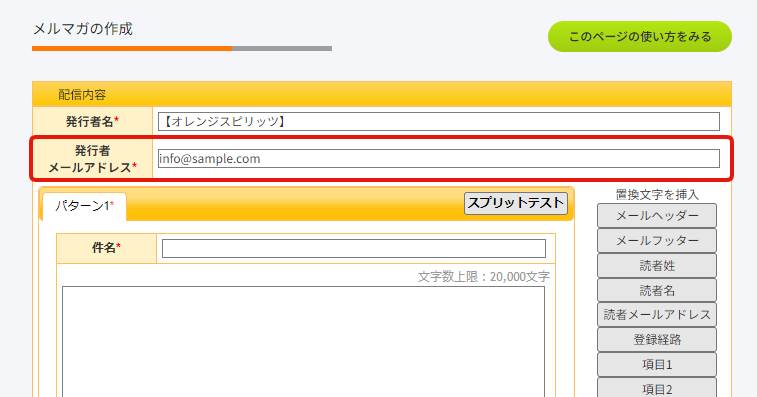
手順2のDNS設定が済んだら、独自ドメインのメールアドレスを「配信者アドレス」に設定してください(参考:配信者アドレスを変更するには?)。
以前は [マイページ&サポート]>[DMARC対応状況(メール配信者ガイドライン準拠)] で「有効」に切り替えていただく必要がありましたが、現在は配信のたびにオレンジメールがDNSを確認し、署名するドメインを自動で切り替えます。
手順2の
omdk._domainkey のCNAMEが反映されていれば、次回の配信から自動的にお客様のドメインでの署名(作成者署名)になります。まだ反映されていない間は、これまでどおり当社ドメインでの署名(第三者署名)で配信しますので、切り替え忘れや切り替える順番によってメールが届かなくなることはありません。どちらの場合も、署名を行うのはオレンジメールの配信サーバーです。お客様のサーバーが署名することはなく、サーバーに何かを設置していただく必要もありません。違うのは署名に使うドメインだけです。
現在どちらで署名されているかは、[マイページ&サポート]>[DMARC対応状況(メール配信者ガイドライン準拠)] の「現在の設定状況」でご確認いただけます。
手順4 設定反映の確認
DNSレコードの反映には数分~最大72時間かかります(多くの場合は1時間以内です)。
設定が正しく登録できているかは、同じく、無料ツール「送信ドメイン認証かんたん設定」が一番簡単に確認できます。
配信者アドレス(またはそのドメイン)を入力するだけで、SPF・DKIM・DMARCが正しく登録されているかを診断できます。3つすべてが正しく設定されていると表示されれば、設定は完了です。
同じ結果になりますが、実際に配信したメールで認証結果を確かめたい場合は、ご自身のGmailやYahoo!メール宛にオレンジメールからテスト配信し、次の方法で確認してください。
ご利用のメールサービスをクリックすると、確認手順が開きます。
Gmailでの確認方法
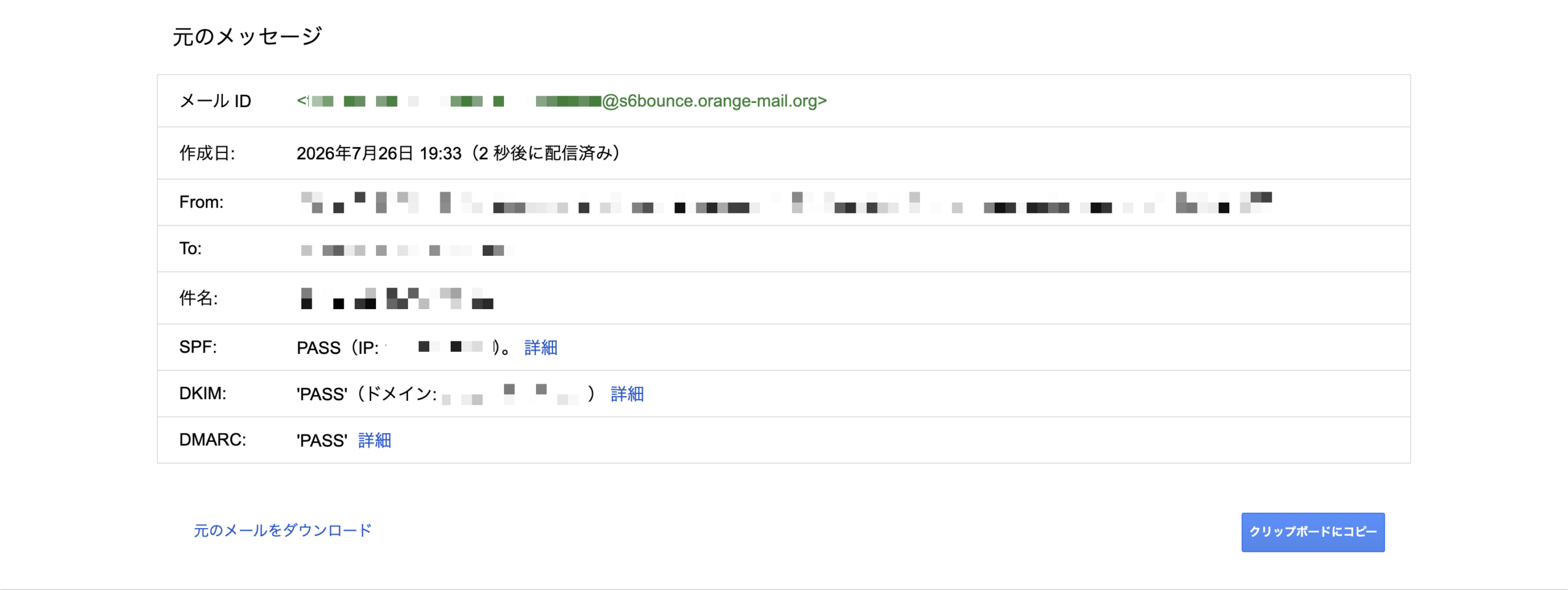
届いたテストメールをGmail(ブラウザー版)で開き、右上の「その他」(︙)→「原文を表示」をクリックします。
開いた「元のメッセージ」画面に SPF・DKIM・DMARC の判定が表示されるので、3つすべて「PASS」になっていれば設定完了です。
参考リンク:
Yahoo!メールでの確認方法
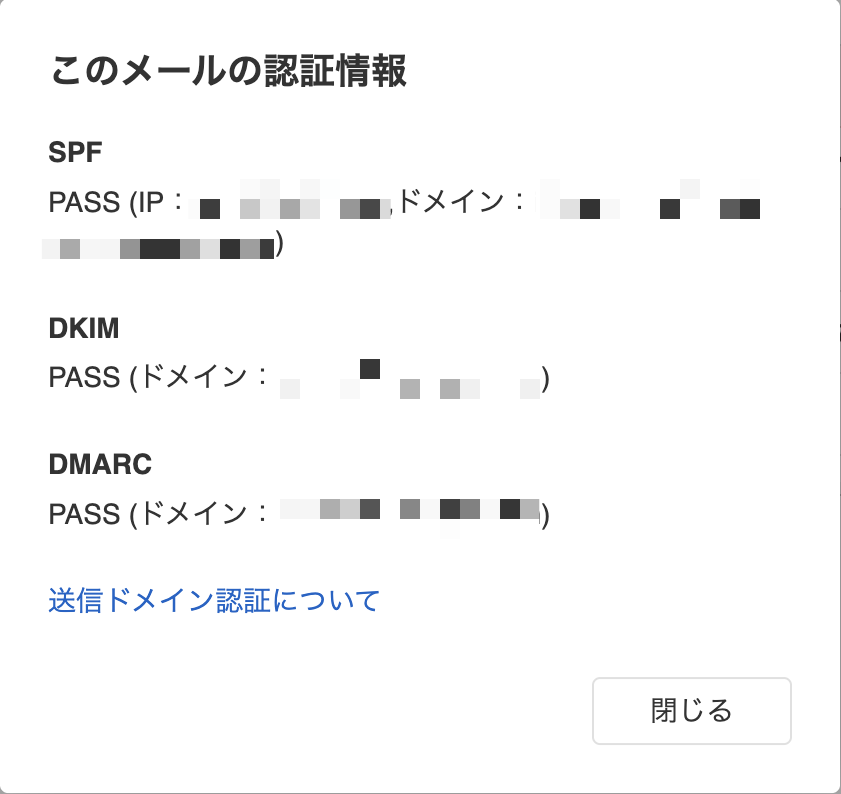
届いたテストメールをYahoo!メールで開き、メールヘッダーの「認証」にある[このメールの認証情報]をクリックします。
SPF・DKIM・DMARC が3つすべて「PASS」になっていれば設定完了です。
参考リンク:
上記以外での確認方法(メールヘッダーの確認)
他のメールサービス・メールソフトでも、受信したメールの「ヘッダー」(ソース)を表示すれば同様に確認できます。
ヘッダー内の「Authentication-Results」に spf=pass/dkim=pass/dmarc=pass の記載があれば認証は成功しています。
例)Outlook(デスクトップ版)の場合:メールを開き、[ファイル]→[プロパティ]の「インターネットヘッダー」欄で確認できます。
参考リンク:
よくある質問
Q. 差出人のアドレスは変わってしまいますか?
A. いいえ。読者に表示されるFromアドレスは、設定した配信者アドレスのままです。サブドメインは、送信元ドメイン(Return-Path)とDKIMの署名元として、システムの内部でのみ使われます。
Q. SPFレコードの中身(v=spf1 ...)は、自分で書かなくてよいのですか?
A. 書く必要はありません。CNAMEで当社を参照する方式のため、当社オレンジメールのSPFレコードが自動的に適用されます。お客様はSPFの文字列を編集する必要がなく、いま設定されているSPF値も書き換える必要がありません。SPFには「DNS参照は合計10回まで」という世界共通の上限がありますが、この方式ではお客様のSPFに include: を追加しないため、その10回を1回も使いません(0回)。配信サーバーを増設した場合も、当社側の更新だけで反映されます。
Q. DKIMの公開鍵を貼り付ける必要はありますか?
A. ありません。②もCNAMEで当社を参照する方式のため、長い公開鍵(k=rsa; p=MIIB...)をDNSに貼り付ける作業は不要です。鍵の更新も当社側で行うため、お客様のDNS作業は最初の1回だけです。
Q. 設定の途中で、メールが届かなくなる期間はありますか?
A. ありません。オレンジメールは配信のたびにDNSを確認し、署名するドメインを自動で切り替えます。②のCNAMEが反映されていればお客様のドメインでの署名(作成者署名)、まだ反映されていなければ当社ドメインでの署名(第三者署名)で配信されるため、設定作業中に配信が止まったり、切り替える順番を誤ってメールが届かなくなったりすることはありません。
Q. 署名のために、自社サーバーに何か設置する必要はありますか?
A. ありません。署名を行うのはオレンジメールの配信サーバーです。お客様のサーバーで作業していただくことはなく、DNSにレコードを追加するだけです。
Q. 宛先不明などのエラーメール(バウンス)は、どう処理されますか?
A. オレンジメールが自動的に処理します。宛先が存在しないなどの場合、受信側のサーバーは配信中のSMTP接続のなかでエラー(5xxの拒否応答)を返します。オレンジメールはその応答をその場で受け取って記録するため、お客様がエラーメールを受信したり、エラー返信用のメールアドレスをご用意いただいたりする必要はありません。
コラム:詳しく知りたい方へ
ここから先は、読まなくても設定はできます。正確な基準や仕組みを知りたい方向けの補足です。
- 正確には、「Gmail宛」「Outlook宛」など宛先のメールサービスごとに、24時間以内に5,000通以上が基準です(Gmailの場合は @gmail.com などの個人アカウント宛の合計。2024年2月適用開始)。
- 「1回の配信で5,000通」ではありません。読者リストにGmailのアドレスが1,700件あれば、1日に3回配信するだけで基準を超えます。
たとえば、本配信をして誤りがあり、訂正配信を行ったとします。そして、訂正に対して、お問い合わせをいただいてFAQ配信、これで1700通☓3回=5,100通となり、簡単に超えてしまいます。 - Googleは「一括送信者として分類されたメール送信者は、恒常的に一括送信者として分類されます」と明記しています。過去に一度でも基準を超えたことがあれば、その後配信数を減らしても対象のままです。
- Microsoft(Outlook.com・Hotmail宛)も2025年5月5日から、1日5,000通以上の送信者にSPF・DKIM・DMARCを必須化しています。未対応のメールはまず迷惑メールフォルダに振り分けられ、将来的には受信拒否に切り替えることが予告されています(切り替え時期は未公表)。
- Yahoo!メールには通数基準がなく、通数にかかわらず、認証未対応のメールは迷惑メール判定・受信拒否の対象になり得ます。
- Apple(iCloudメール)にも通数基準がなく、一斉送信(一括配信)にはSPF・DKIM・DMARCすべてが要件とされ、「すべての要件を満たす必要があります。そうでない場合、メールは拒否されます。」と明記されています。
- Yahoo!メールの方針は、1年足らずで強化されました。2024年5月の発表では「Yahoo!メールにおいて現時点では同様の措置を行う予定はありません。」と明言されていましたが、2024年12月の発表では「メール送信者に対して送信ドメイン認証への対応を推奨しており、SPFかDKIM、もしくはDMARCの認証を導入・判定クリアしていないメールは迷惑メールと判定したり、受信を拒否したりする場合があります。」に変わりました。各社の基準は、このように短期間で強化されていきます。
- Gmailでは、5,000通未満を含むすべての送信者に、SPFまたはDKIMによる認証がすでに義務付けられています。
オレンジメールでは、DKIM(DomainKeys Identified Mail)として標準で「第三者署名」が設定されています。
「配信者アドレス」にどのドメインを設定しても第三者署名が適用されるため、DKIM認証そのものは自動的に行われます。ただし、第三者署名はあくまで最低限の対応であり、ご自身のドメインによる認証(作成者署名)にはなりません。
どちらで署名するかは、配信のたびにオレンジメールがDNSを確認して自動的に切り替えます。手順2の
omdk._domainkey のCNAMEが確認できれば作成者署名、確認できなければ第三者署名です。配信通数によって切り替わるものではありません。お客様側での切り替え操作は不要です。このため、1日5,000通未満の方は未設定でも当面メールは届きますが、各社の基準は年々強化されているため、手順2のSPF/DKIM/DMARC設定による作成者署名を済ませておくことを強くおすすめします。
1日5,000通以上メールを送信する場合(上記の基準を満たす場合)は、作成者署名が必須です。
(参考1)各社メール送信者ガイドライン
- Google(Gmail):メール送信者のガイドライン
- LINEヤフー(Yahoo!メール):急増している迷惑メールへの対策について
- Microsoft(Outlook・Hotmail):Outlook’s New Requirements for High-Volume Senders(英語)
- Apple(iCloudメール):iCloudメールのpostmaster情報
(参考2)各社関連リンク
- Google(Gmail)
- LINEヤフー(Yahoo!メール)
- Microsoft(Outlook・Hotmail)
- 解説記事
(参考3)設定・確認に使える無料ツール
DNSの公開情報のみを参照する無料ツールです。
- 送信ドメイン認証かんたん設定:設定できているか確認
ドメインまたはメールアドレスを入力すると、SPF・DKIM・DMARCが正しく設定されているかを診断できます。 - 送信ドメイン認証かんたん設定:設定する値をつくる
ドメインと利用中の送信サービスを選ぶと、登録すべき設定値と手順が自動で作成されます。印刷やコピーもできます。 - 送信ドメイン認証かんたん設定:3分でわかる解説
SPF・DKIM・DMARC・BIMIの仕組みをわかりやすく解説しています。
お問い合わせは、お問い合わせフォームよりお願いいたします。