
パスワードを忘れた・ログインできない
パスワードを忘れてしまったり、ログインができない場合は、以下の手順をお試しくださいますようお願い申し上げます。
パスワードを忘れた場合
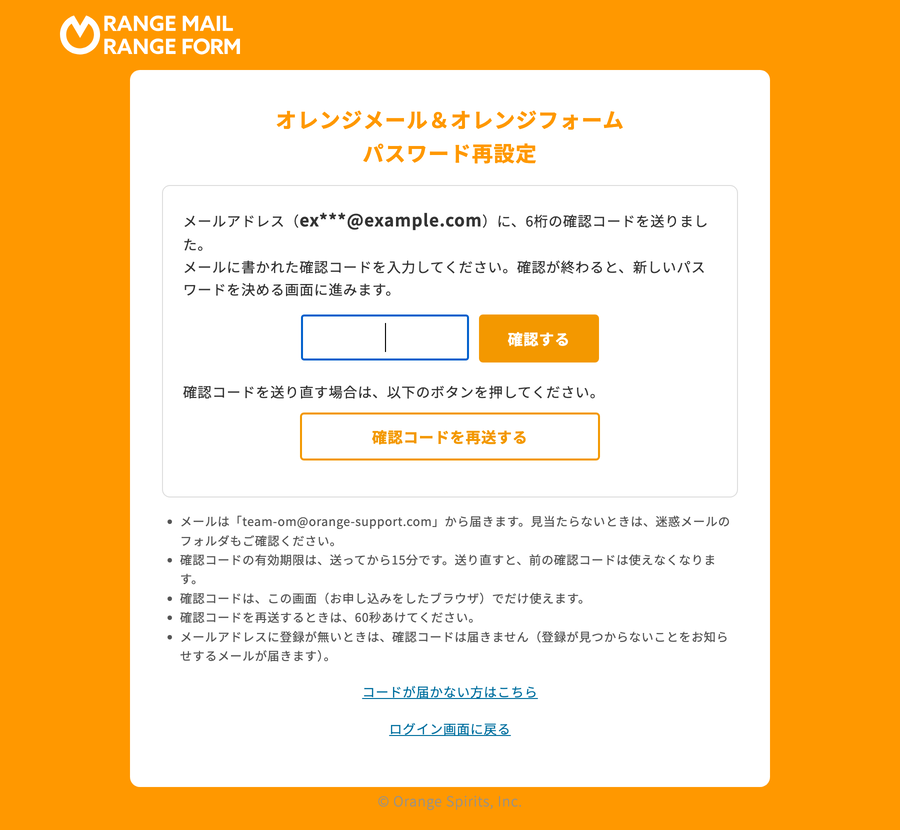
パスワードの再設定は、ご登録のメールアドレスに届く「確認コード」(6桁の数字)を、再設定を始めたブラウザの画面に入力して行います。メールの中にリンク(URL)はありません。
- 次の「パスワード再設定」の画面を開きます(ログイン画面の[パスワードを忘れた]からも開けます)。
https://id.os7.biz/auth/forgot_password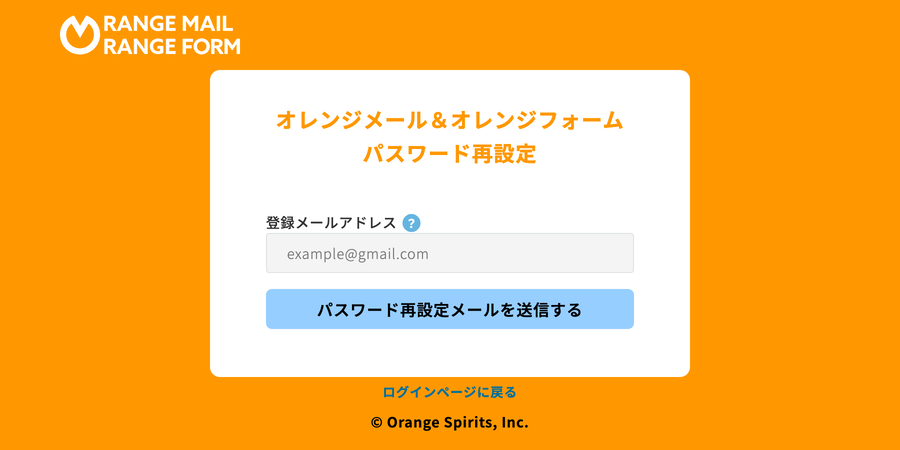
- [登録メールアドレス]に、ログインに使っているメールアドレスを入力して、[パスワード再設定メールを送信する]をクリックします。
- 確認コードを入力する画面に変わり、ご登録のメールアドレスに「【オレンジ】パスワード再設定の確認コードのご案内(時刻)」という件名のメールが届きます。メールに書かれた6桁の確認コードを入力して、[確認する]をクリックします。
- 新しいパスワードを決める画面に進みます。[新しいパスワード]と[新しいパスワード(確認)]を入力して、[パスワードを変更する]をクリックします。
パスワードは、半角の英字・数字・記号で8〜64文字です。 - 「パスワードを変更しました。」と表示されたら完了です。新しいパスワードでログインしてください。
確認コードについて
| 項目 | 内容 |
| 確認コードの有効期限 | 送ってから15分です。過ぎたときは、画面の[確認コードを再送する]から送り直してください。送り直すと、前の確認コードは使えなくなります。 |
| 使えるブラウザ | パスワードの再設定を始めたブラウザの画面でだけ使えます。別のブラウザやスマートフォンで入力しても使えません。 |
| 入力の間違い | 30分に5回までです。続けて間違えると、30分ほど受け付けを止めます。時間をおいて、もう一度お試しください。 |
| 再送 | 60秒あけてから送り直せます。30分に5回までです。 |
| 新しいパスワードを決めるまでの時間 | 確認コードを入力してから10分以内です。過ぎたときは、最初からやり直してください。 |
- パスワードの再設定を終えたブラウザでは、次にログインするときに、ログインの確認コードは求められません。
- 入力したメールアドレスに登録が無いときは、確認コードは届きません。代わりに、登録が見つからないことをお知らせするメールが届きます。
- 2026年10月22日より前に届いた、パスワード再設定のメールのリンクは使えません。リンクを開くと「パスワード再設定の手順が変わりました。」と表示されますので、もう一度メールアドレスを入力して、確認コードで再設定してください。
※確認コードのメール自体が届かない場合、以下のような可能性がございます。
- 迷惑メールBOXに入っている(メールは「team-om@orange-support.com」から届きます)
- メールのセキュリティ設定により本サービスから送られるメールがブロックされている
- 登録メールアドレスが間違っている
お手数ではございますが、こちらを参考にメールの設定をご確認いただきまして、
解決しない場合はお名前を沿えてお問い合わせフォームよりご連絡ください。
ログインできない場合
正しいメールアドレス/パスワードを入力しているにも関わらずログインができない場合は、以下をお試しください。
●ログインの確認コードの入力
初めて使うパソコンやスマートフォン、ブラウザから、パスワードでログインしたときは、確認コードの入力画面が出ます。ご登録の電話番号への SMS(または音声電話)か、ログイン ID のメールアドレスへのメールで届く確認コードを入力してください。
- ログインの確認コードの有効期限は、送ってから10分です。10分を過ぎても、ログインしてから60分以内であれば、画面の[確認コードを再送する]から送り直せます。
- 一度確認が済んだブラウザは記憶され、90日のあいだは確認コードが要りません。ブラウザの履歴(Cookie)を消したときや、シークレットウィンドウ・別のブラウザでは、もう一度確認コードが必要です。
- ご登録の電話番号やメールアドレスが変わっていて確認コードを受け取れない場合は、ログインの確認コードが届かない方の窓口からご連絡ください。
●ブラウザのキャッシュ削除
ご利用のブラウザに溜まった履歴やデータが、ログインを阻んでしまっている可能性がございます。
お手数ですが、一度ブラウザのキャッシュを削除して、再度ログインをお試しください。
ブラウザで保管されているデータ(キャッシュ)の削除方法
●別のブラウザ、デバイスからのログイン
ご利用中のブラウザや端末の環境に起因してログインができない場合があります。
そのため、別のブラウザ(例:Chrome、Safari、Edgeなど)や、別のスマートフォン・PCなどのデバイスからログインできるかお試しください。
別のブラウザ、デバイスからログインできる場合、一部の拡張機能(アドオン)がログイン処理の妨げになっている可能性がございます。
お手数ですが、拡張機能を一時的に無効にしていただき、再度ログインをお試しください。
拡張機能の使用を一時的に停止するには
※拡張機能を無効にするをご参照ください。
<おすすめブラウザ>
以上をお試しいただいてもログインできない場合は
同じメールアドレスで複数アカウントが発行されているなどの可能性がございます。
大変恐れ入りますが、お問い合わせフォームよりご連絡ください。
お問い合わせは、お問い合わせフォームよりお願いいたします。