
2つのテスト配信(テスト配信・即時配信)|メルマガ配信前の確認方法
メルマガには2つのテスト配信があります
メルマガを配信する前に内容を確認する方法として、オレンジメールには2つのテスト配信があります。目的に合わせて使い分けましょう。
- テスト配信:指定したメールアドレスに送信して、レイアウト(見た目・改行・全体の体裁)をすばやく確認する方法です。宛先は「読者」ではないため、置換文字(差込文字)は[読者の姓]などのテキストのまま表示されます。
- 即時配信:自分を読者登録し、自分宛てに実際に配信して、置換文字の差し込み結果や本文中のURLの動作まで含めて確認する方法です。
「まず見た目だけ確認したい」ときはテスト配信、「本番と同じ差し込み結果まで確認したい」ときは即時配信、と覚えておくと迷いません。
1. テスト配信(レイアウトをすばやく確認)
テスト配信は、指定したメールアドレスにメールを送信して、レイアウトを確認するための機能です。宛先が「読者」ではないため置換に使う読者データがなく、置換文字(差込文字)は[読者の姓]や[解除専用ページURL]などのテキストのまま表示されます。見た目・改行・全体の体裁をすばやく確認したいときに便利です。
- [メルマガの作成]画面で、メルマガを作成します。[読者姓]や[解除専用ページURL]、[変更専用ページURL]など、置換文字を挿入します。作成できたら[次へ]をクリックします。
![[メルマガの作成]画面](https://orange-cloud7.net/mail/support/wp-content/uploads/e_test_01_v1.png)
- [メルマガ作成の確認]画面が開きます。[メルマガ作成の確認]>[テスト配信する(テスト配信)]をクリックし、テスト配信先メールアドレスをポップアップに入力し、[OK]をクリックします。
![[メルマガ作成の確認]>[テスト配信する(テスト配信)]](https://orange-cloud7.net/mail/support/wp-content/uploads/e_test_02_v3.png)
![テスト配信先メールアドレスをポップアップに入力し、[OK]をクリックします。](https://orange-cloud7.net/mail/support/wp-content/uploads/replace04.png)
- 受信したテスト配信メールで、レイアウトをご確認ください。以下はテスト配信した際のメールサンプルです。置換文字の箇所は、作成画面で挿入した置換文字のボタンの名称で表示されます。
さっと見た目を確認するにはテスト配信で十分です。置換文字(差込文字)の差し込み結果まで確認したいときは、次の「即時配信」を使います。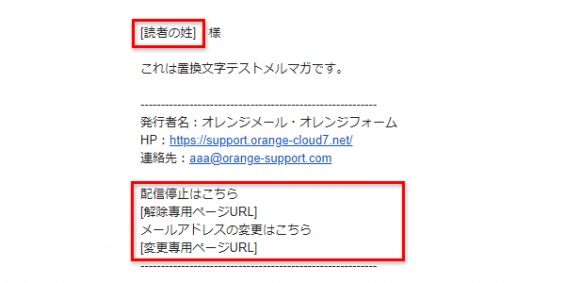
2. 即時配信(差し込み結果まで確認)
即時配信は、自分を読者登録して自分宛てに実際に配信し、置換文字(差込文字)が実際にどう差し込まれるか、本文中のURLが正しく動作するかまで確認する方法です。本番とほぼ同じ状態を確認できます。
ご自分のメールアドレスを読者登録し、メルマガ作成の下にある[絞り込み条件]でご自身のアドレスを指定し、[即時配信]で配信を行います。
- テスト用のメールアドレスを絞り込みます。メルマガ作成の下にある[絞り込み条件]>[すべての条件を含む]を選択し、ご自身のメールアドレスを指定し、次へ進みます。
![[絞り込み条件]>[すべての条件を含む]を選択し、ご自身のメールアドレスを指定し、次へ進みます。](https://orange-cloud7.net/mail/support/wp-content/uploads/e_test_01_v2.png)
- 絞り込み条件に、自分のアドレスが入っていることを確認後、[「すぐに配信する(即時配信)」5分後にメルマガを配信します。]をクリックしメルマガを送信します。
![絞り込み条件に、自分のアドレスが入っていることを確認後、[「すぐに配信する(即時配信)」5分後にメルマガを配信します。]をクリックしメルマガを送信します。](https://orange-cloud7.net/mail/support/wp-content/uploads/e_test_05_v3.png)
- 5分後に受信したメールで、置換文字が差し込まれた状態をご確認ください。以下のように置換文字が実際の値に変換されていることを確認できます。
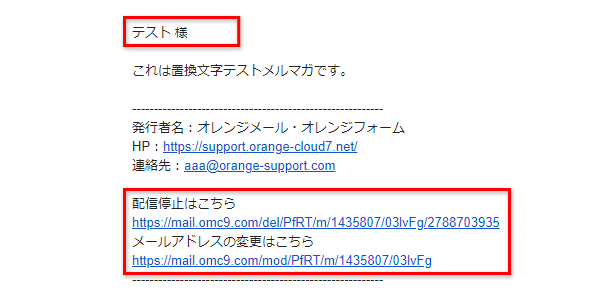
テスト配信では[読者の姓]や[解除専用ページURL]などのテキストで表示されていた部分が、即時配信では実際の値に差し込まれていることを確認できます。差し込みが不足していたり、「様」の付け忘れ、置換文字の前後のスペース調整などが必要な場合は、メルマガ作成に戻って修正してください。
【まとめ】2つのテスト配信の使い分け
レイアウト(見た目)の確認はテスト配信、置換文字(差込文字)の差し込み結果まで含めた確認は絞り込み+即時配信。2つのテスト配信を目的に合わせて使い分けて、安心してメルマガを配信しましょう。
お問い合わせは、お問い合わせフォームよりお願いいたします。