メルマガの件名・配信者名・本文に絵文字を入れる方法(テキストメール・HTMLメール)
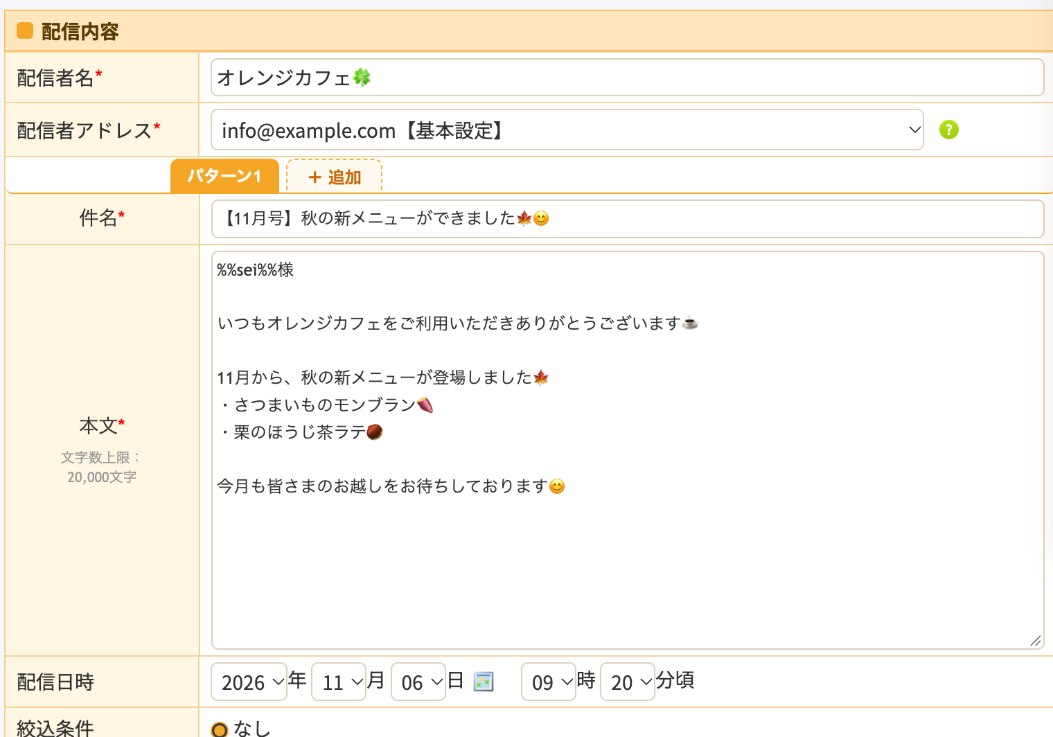
オレンジメールでは、メルマガ・ステップメールの件名(件名2〜5を含む)・配信者名・本文に、絵文字(🍀😊🎁 など)を入れて配信できます。テキストメール・HTMLメールのどちらでも使えます(2026年11月7日から)。「𠮷」(つちよし)などの4バイトの漢字も使えます。
この記事の要点
- 絵文字は、作成画面の配信者名・件名・本文の欄にそのまま入力します。設定は必要ありません。
- 絵文字など ISO-2022-JP で表せない文字が入ったメールは、自動で UTF-8 で配信します。日本語と英数字だけのメールは、これまでどおり ISO-2022-JP で配信します。
- 配信の前に、テスト配信で見え方を確かめてください。
絵文字を使える項目
| 画面 | 項目 | テキストメール | HTMLメール |
|---|---|---|---|
| メルマガの作成 | 配信者名・件名(件名2〜5を含む)・本文 | ⭕ | ⭕ |
| ステップメールの作成 | 配信者名・件名(件名2〜5を含む)・本文 | ⭕ | ⭕ |
| プランの設定 | 配信者名・ヘッダー・フッター | ⭕(すべてのメールに入ります) | |
| プランの設定 | 登録完了メール・解除完了メールの件名と本文 | ⭕ | |
| プランの設定 | プラン名 | ⭕ | |
| 読者情報 | お名前・項目1〜10など | ⭕ | |
絵文字の入れ方
- メルマガ(またはステップメール)の作成画面を開きます。
- 配信者名・件名・本文の欄に、絵文字を入力します。
- Windows:「Windows キー+.(ピリオド)」で絵文字の一覧を出せます。
- Mac:「control+command+スペース」で絵文字の一覧を出せます。
- スマートフォン:キーボードの絵文字のボタンから入力できます。
- いつもどおり「下書き保存」または「次へ」で進みます。
- 「テスト配信」で、ご自分のメールソフトでの見え方を確かめてから配信します。
配信されるメールの形式(文字コード)
| メールの中身 | 配信のときの文字コード |
|---|---|
| 件名・配信者名・本文のどこかに、絵文字や韓国語など ISO-2022-JP で表せない文字がある | UTF-8(自動) |
| 日本語と英数字だけ | ISO-2022-JP(これまでどおり) |
ISO-2022-JP は絵文字や韓国語などを表せない文字コードのため、そうした文字が入ったメールだけを自動で UTF-8 に切り替えています。
絵文字が正しく表示されないとき
| 症状 | 主な原因 | 対処 |
|---|---|---|
| 受信したメールで、絵文字が「□」や白黒で表示される | 受け取る方のメールソフト・端末・フォントが、その絵文字に対応していない | 大事な言葉は、絵文字だけでなく文字でも書いてください。 |
| 書き出した CSV で、絵文字が「?」になる | 「Shift_JIS で書き出す」で書き出した(Shift_JIS は絵文字を表せない) | 通常の CSV(UTF-8)で書き出してください。 |
よくある質問
Q. 件名2〜5(スプリットテスト用の件名)にも絵文字は使えますか?
A. 使えます。件名1と同じように入力してください。
Q. 以前に「絵文字を消してから保存してください」と表示されました。
A. 2026年11月6日までは、テキストメールの件名・配信者名・本文に絵文字があると、保存のときにこのお知らせを出していました。2026年11月7日からは、お知らせは出ずにそのまま保存できます。
まとめ
件名・配信者名・本文に絵文字を入れて、そのまま保存・配信できます。設定は必要ありません。配信の前に、テスト配信で見え方を確かめてください。
実践的な活用例は、お役立ちメディアの「件名の絵文字で開封率は上がる?受信箱で選ばれるメルマガの絵文字の使い方」もご覧ください。
お問い合わせは、お問い合わせフォームよりお願いいたします。